Đọc Ma trận giá
Mọi gói
Ma trận giá cho thấy giá từng đêm của mọi căn trên năm kênh. Bài này giải thích từng dòng, từng dấu trên ô và con số Thực thu ước tính.
Trong bài
Ma trận giá là bảng giá theo ngày của mọi căn, trên năm kênh: Airbnb, Booking.com, Agoda, Trip.com và Website. Đơn vị có gói giá riêng cho Expedia, Traveloka hoặc Vrbo thấy thêm dòng của kênh đó. Ai được cấp quyền vào màn Giá đều xem được; chỉ quản trị cao nhất sửa được.
1. Mở Ma trận giá
- Mở Giá ở menu trái.
- Chọn tab Ma trận giá.
Bảng mở từ hôm nay và hiện 30 ngày. Thanh công cụ trên bảng có:
- Nút ‹ và › để lùi hoặc tới một khoảng ngày. Bấm vào khoảng ngày giữa hai nút (vd 22/10 → 20/11/2026) để chọn ngày muốn xem, xem Chọn ngày muốn xem.
- Nút 14, 30, 60, 90 để chọn số ngày hiện ra.
- Ô Tất cả toà · N căn để lọc theo toà, ô Tìm căn… để tìm theo tên.
- Nút Thu gọn tất cả hoặc Mở tất cả để gập các căn.
- Nút Chú giải để hiện ý nghĩa các dấu trên ô.
Trên điện thoại, nút ‹ › và khoảng ngày vẫn nằm trên thanh công cụ; các nút còn lại (cùng nút Thực thu và Ưu đãi web) gom vào ngăn Lọc & tuỳ chọn. Bấm nút Lọc ở hàng trên cùng để mở ngăn.
2. Chọn ngày muốn xem
- Bấm vào khoảng ngày giữa hai nút ‹ ›.
- Ở hàng trên cùng của hộp, bấm một tháng (T10, T11…; tháng 1 năm sau ghi T1/27) để xem từ ngày 1 của tháng đó.
- Hoặc chọn đúng ngày bắt đầu trên lịch. Dùng ‹ › trong hộp để đổi tháng của lịch.
- Muốn quay về, bấm Về hôm nay.
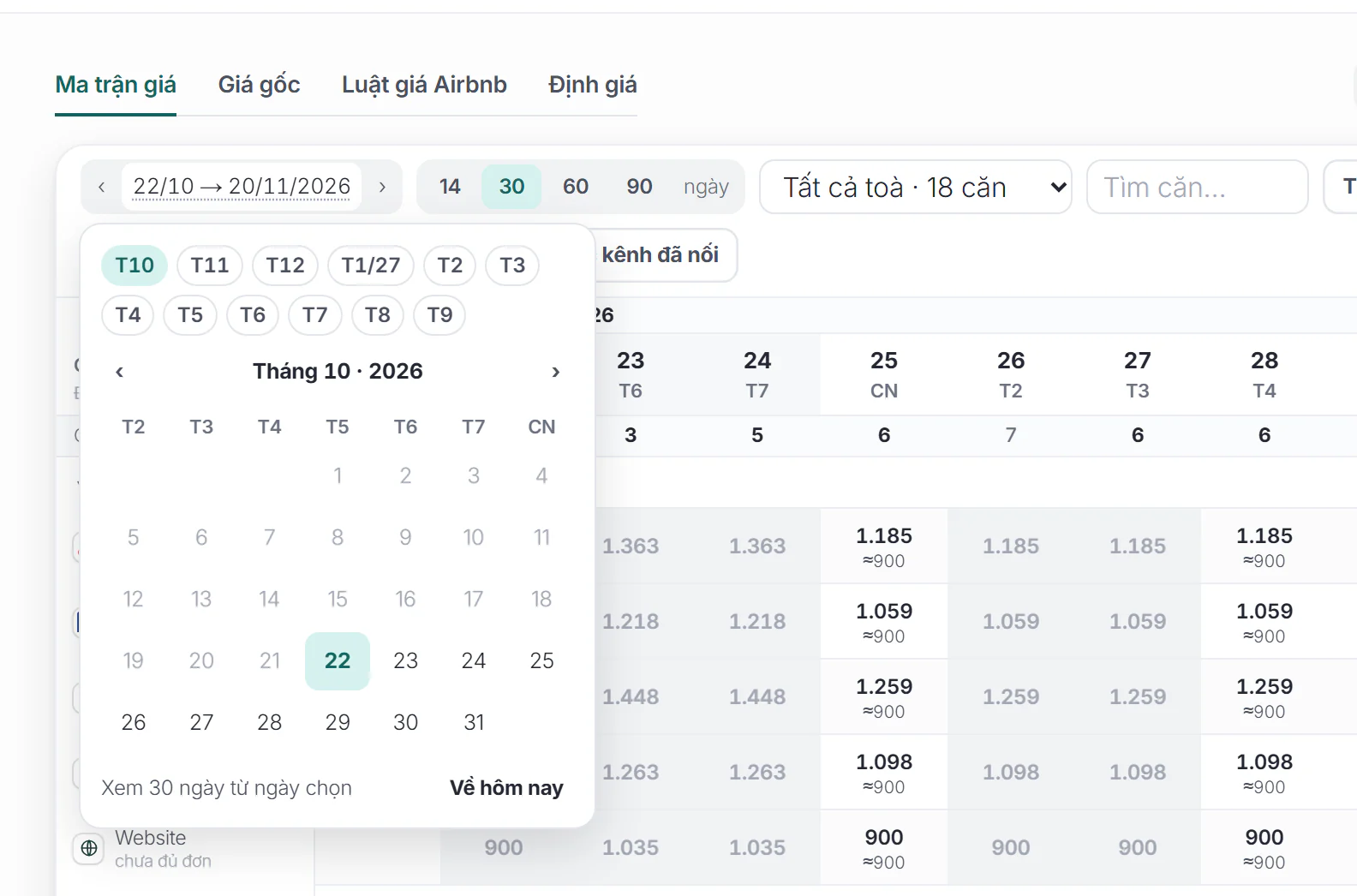
Số ngày đang xem giữ nguyên: đang xem 30 ngày mà chọn 15/12 thì bảng hiện 30 ngày tính từ 15/12. Ngày đã qua vẫn chọn được để xem lại; ô ngày đã qua chỉ để xem. Bấm ra ngoài hộp hoặc nhấn Esc để đóng hộp mà không đổi gì.
3. Các dòng trong bảng
- Hàng tên tháng ở trên hàng ngày (vd Tháng 10 · 2026): mỗi tháng một ô trải ngang các ngày của tháng đó. Khi cuộn ngang, tên tháng dính ngay sau cột tên căn, nên luôn biết cột đầu đang hiện thuộc tháng nào. Giữa hai tháng có một vạch dọc xuyên cả bảng, ngay trước ngày 1.
- Dòng tên căn: bấm tên để gập hoặc mở căn. Cột Giá gốc là tiền muốn nhận mỗi đêm của căn. Bên phải ghi số đêm còn trống và số đêm đang khoá trong khoảng đang xem, không tính ngày đã qua.
- Năm dòng kênh nằm dưới tên căn. Kênh chưa nối hiện nhãn chưa nối, dòng mờ và không sửa được.
- Còn trống / N ở trên cùng: số căn còn trống của từng đêm. Số in đậm khi còn dưới 7 căn trống.
- Khách sạn bán theo loại phòng: mỗi loại chỉ một dòng Tên loại · N phòng, giá trên dòng là giá cả loại; đêm chỉ xám "có khách" khi hết phòng. Xem Bán khách sạn theo loại phòng.
- Trên điện thoại không có cột Giá gốc: giá gốc ghi ngay đầu dòng tên căn (vd gốc 1.200), tên kênh viết ngắn (Booking, Trip, Web).
Số trong ô tính bằng nghìn đồng: ô ghi 1.395 nghĩa là 1.395.000đ. Đầu cột tên căn có ghi đơn vị này.
Cột hôm nay có nền màu nhạt. Đêm cuối tuần có nền xám rất nhạt. Ngày đã qua hiện mờ và chỉ để xem.
4. Ba dấu trên ô
| Dấu | Nghĩa |
|---|---|
| Tam giác nhỏ màu xám ở góc trên bên phải | Giá tay: ô này đã được sửa tay, không đổi theo Giá gốc và quy tắc |
| Tam giác nhỏ màu đỏ ở góc trên bên phải | Đẩy lỗi: giá của ô chưa gửi được lên sàn |
| Nền xám, chữ mờ | Đêm đã có khách, không sửa giá ở đây |
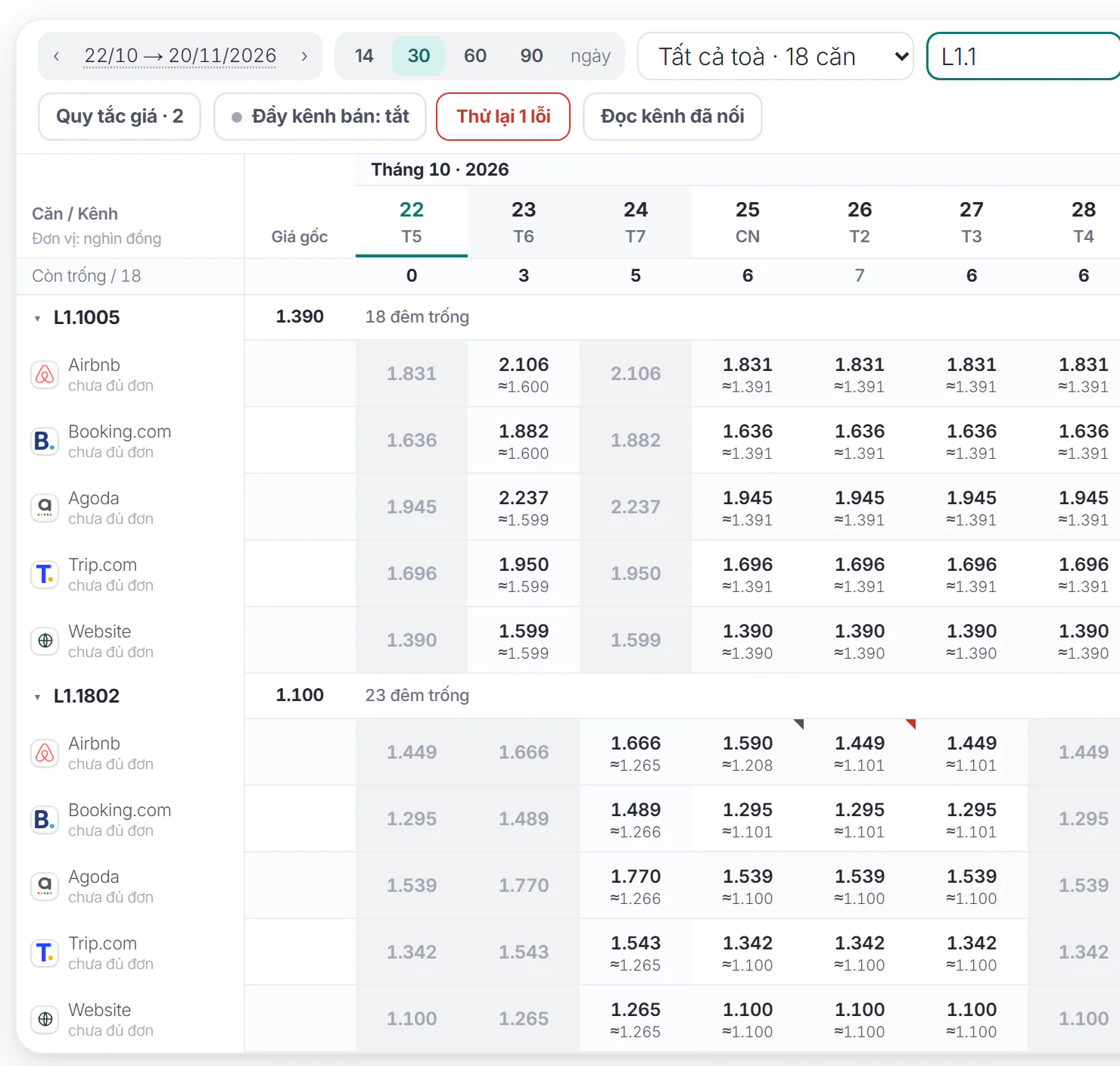
Xem cách xử lý ô đỏ ở Đẩy giá sang kênh bán và xử lý ô đẩy lỗi.
5. Xem chi tiết một ô
Trên máy tính, rê chuột lên một ô để xem giá đầy đủ, số Về tay ≈ (giá ô nhân tỷ lệ kênh), tên quy tắc đang áp và trạng thái gửi sàn của ô.
Bấm chuột phải vào một ô để mở bảng nhỏ có hai tab Sửa và Lịch sử. Tab Lịch sử cho biết ô đang đặt tay hay theo Giá gốc, trạng thái gửi sàn và các lần đổi giá trước đây.
6. Thực thu ước tính
Nút Thực thu ước tính (màn hẹp chỉ ghi Thực thu) mặc định đang bật. Khi bật, mỗi ô thêm một dòng số nhỏ bắt đầu bằng dấu ≈: số tiền ước tính thật sự về tay mỗi đêm nếu bán ở giá ô.
- Con số = giá ô × tỷ lệ kênh × phần trăm thực nhận, học từ các đơn tạo trong 90 ngày qua.
- Dưới tên kênh ghi ví dụ về 89% · 12 đơn. Kênh có dưới 5 đơn thì ghi chưa đủ đơn, và con số ≈ bằng đúng số về tay theo tỷ lệ.
- Nhãn kênh đổi màu khi kênh đó về dưới 95% số tiền định đặt.
Thực thu ước tính chỉ để xem: không đổi giá, không gửi gì lên sàn. Bấm nút lần nữa để tắt; trình duyệt nhớ lựa chọn của bạn.
7. Hai lớp: Giá và Đêm tối thiểu
Hai nút Giá và Đêm tối thiểu ở hàng trên cùng đổi thứ bảng hiện trong ô. Lớp Giá là lớp mặc định. Lớp Đêm tối thiểu cho thấy số đêm khách phải ở; xem Đặt số đêm tối thiểu và sức chứa.
Bài liên quan
Bài này có giúp được bạn không?
Cảm ơn bạn đã cho biết.
Cảm ơn bạn. Đội Belldor hướng dẫn thêm qua Zalo hoặc thư:
Cần hỗ trợ thêm?
Đội Belldor trả lời qua Zalo hoặc thư hotro@belldor.com.