Sửa giá một ô hoặc nhiều ô trên Ma trận giá
Mọi góiChỉ quản trị cao nhất
Chọn ô trên Ma trận giá rồi đặt, tăng hoặc giảm giá. Sửa nhiều ô luôn có bước xem trước, và có 30 giây để hoàn tác sau khi lưu.
Trong bài
Trên Ma trận giá, bạn sửa được giá, số đêm tối thiểu và sức chứa của từng ô. Chỉ quản trị cao nhất sửa được; người khác chỉ xem.
1. Chọn ô
- Bấm một ô để chọn một ô.
- Kéo chuột qua nhiều ô, hoặc giữ Shift rồi bấm, để chọn nhiều ô.
- Bấm tên kênh để chọn cả dòng. Bấm ngày ở đầu cột để chọn cả cột. Giữ Shift để nối thêm.
- Nhấn Esc để bỏ chọn.
Không chọn được: ngày đã qua, đêm đã có khách và kênh chưa nối.
2. Sửa một ô
- Bấm vào ô cần sửa. Thanh công cụ đổi thành thanh sửa, ghi tên căn, kênh, ngày của ô.
- Để trường Giá và kiểu Đặt giá trị, gõ giá mới vào ô số.
- Xem dòng Về tay ≈ ngay bên cạnh: số tiền về tay theo tỷ lệ kênh. Khi Thực thu ước tính đang bật (mặc định), cạnh đó còn có dòng Thực thu ≈: số tiền ước tính thật sự về tay, xem Đọc Ma trận giá.
- Bấm Lưu, hoặc nhấn Enter.
Lưu xong, thanh công cụ báo Đã lưu kèm căn, kênh, ngày. Góc trên bên phải ô hiện tam giác nhỏ màu xám: ô này đã là giá tay.
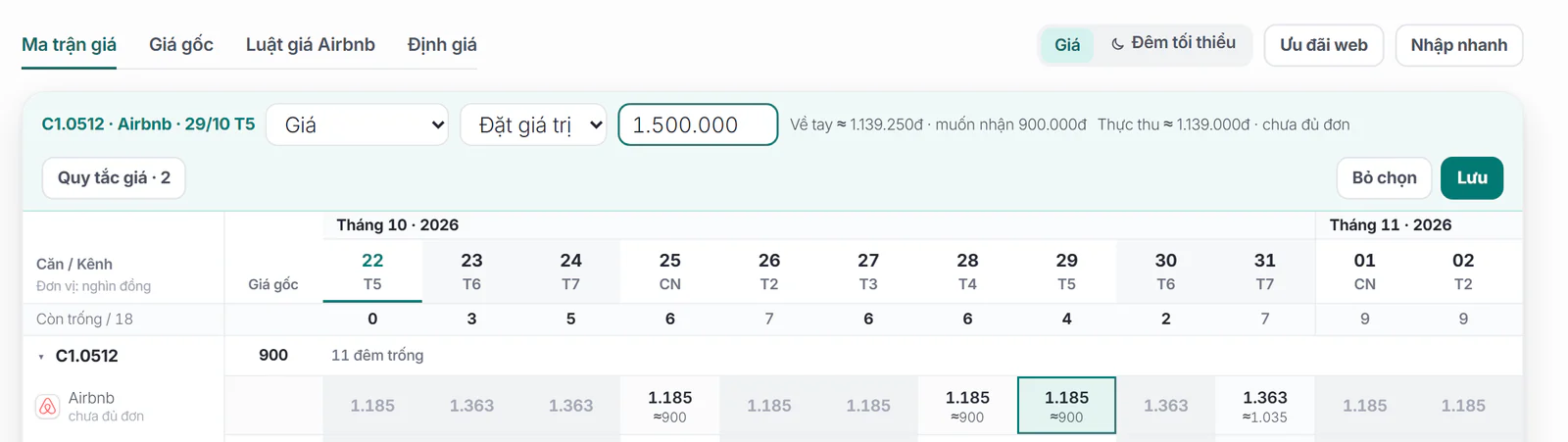
Nếu giá mới làm tiền về tay thấp hơn tiền muốn nhận, dòng bên cạnh chuyển màu đỏ và ghi Về tay chỉ ≈ …, thấp hơn giá ròng muốn nhận …. Bạn vẫn lưu được nếu đó là chủ ý.
3. Sửa nhiều ô cùng lúc
- Chọn các ô cần sửa, ví dụ bấm tên kênh để chọn cả dòng. Thanh sửa ghi N ô đang chọn.
- Chọn Đặt giá trị, Tăng hoặc Giảm. Với Tăng và Giảm, chọn thêm đ hoặc %.
- Gõ số, rồi bấm Xem trước rồi lưu.
- Đọc hộp Xem trước: số ô theo căn, theo kênh, khoảng ngày và giá trung bình trước và sau.
- Bấm Lưu N ô.
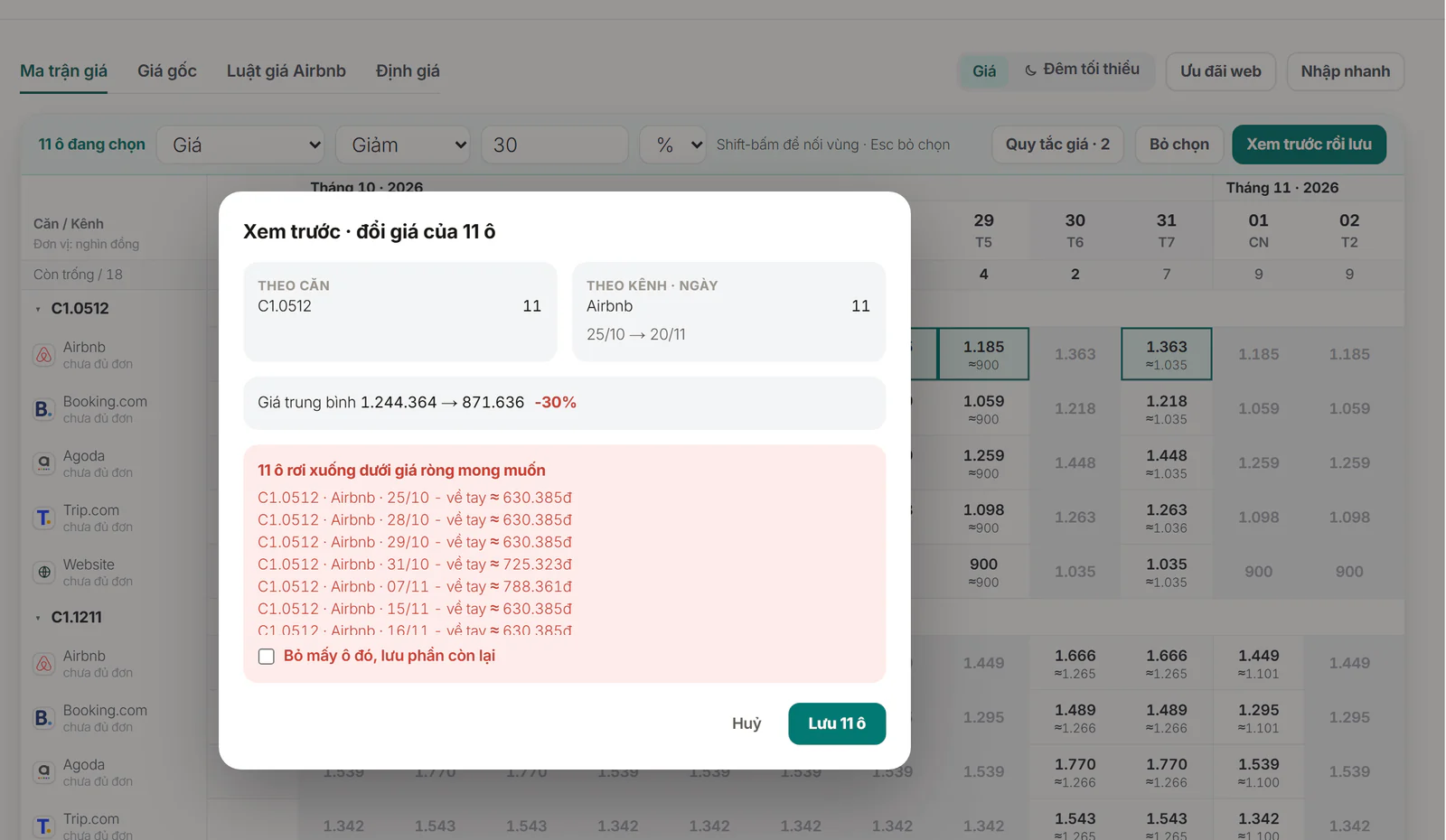
Nếu có ô làm tiền về tay thấp hơn tiền muốn nhận, hộp xem trước liệt kê các ô đó. Tick Bỏ mấy ô đó, lưu phần còn lại nếu bạn không muốn đổi chúng.
Tăng hoặc giảm theo % được làm tròn lên bội số 1.000đ, và luôn nằm trong khoảng 100.000-100.000.000đ.
4. Hoàn tác trong 30 giây
Sau khi lưu nhiều ô, cuối màn hình hiện thanh Đã đổi N ô với nút Hoàn tác đếm ngược. Bấm trong 30 giây để trả các ô về như cũ.
Sửa một ô thì không có thanh Hoàn tác. Muốn bỏ giá tay của một ô, dùng Trả về giá gốc ở phần dưới.
5. Giá hợp lệ
- Giá một ô từ 100.000 tới 100.000.000đ, và phải là bội số của 1.000đ.
- Đêm tối thiểu từ 1 tới 30. Sức chứa từ 1 tới 20.
Không sửa được giá ở ngày đã qua, đêm đã có khách, và kênh chưa nối.
6. Trả một ô về giá gốc
- Bấm vào ô đang là giá tay.
- Trên thanh sửa, bấm Trả về giá gốc.
Ô quay về theo Giá gốc và quy tắc giá; tam giác xám biến mất. Số đêm tối thiểu và sức chứa của ô được giữ.
7. Trả nhiều ô về giá gốc cùng lúc
- Chọn nhiều ô (kéo chuột, bấm tên kênh để chọn cả dòng, hoặc giữ Shift rồi bấm). Vùng chọn có thể gồm cả ô giá tay lẫn ô đang theo giá gốc.
- Trên thanh sửa, bấm Trả N ô tay về giá gốc (trên điện thoại: Về giá gốc (N)). N là số ô giá tay trong vùng chọn; nút chỉ hiện khi có ít nhất một ô như vậy.
- Hộp xem trước cho biết số ô theo căn, theo kênh, khoảng ngày và giá trung bình trước → sau. Bấm Trả N ô về giá gốc để lưu.
Chỉ ô giá tay được đổi; ô đang theo giá gốc giữ nguyên. Căn chưa có Giá gốc thì ô của căn đó giữ giá tay, hộp xem trước báo số ô giữ nguyên kèm lý do. Ngày đã qua không đổi. Mỗi lần trả tối đa 5.000 ô.
Như sửa nhiều ô, sau khi lưu có thanh Hoàn tác trong 30 giây.
Sau khi lưu, giá mới được gửi lên sàn theo công tắc đẩy giá. Xem Đẩy giá sang kênh bán và xử lý ô đẩy lỗi.
Bài liên quan
Bài này có giúp được bạn không?
Cảm ơn bạn đã cho biết.
Cảm ơn bạn. Đội Belldor hướng dẫn thêm qua Zalo hoặc thư:
Cần hỗ trợ thêm?
Đội Belldor trả lời qua Zalo hoặc thư hotro@belldor.com.