Giao việc cho giám sát bằng Checklist giám sát
Từ gói Vận hànhChỉ quản trị cao nhất
Giao việc kiểm phòng theo ngày cho giám sát, đòi ảnh bằng chứng, lưu mẫu việc hằng ngày và xem báo cáo hoàn thành. Giám sát làm việc trên điện thoại.
Trong bài
Checklist giám sát là danh sách việc theo ngày bạn giao cho người giám sát: kiểm phòng trước khi khách nhận, bổ sung đồ, kiểm tra hỏng hóc… Bạn giao việc ở máy tính; giám sát nhận việc và đánh dấu xong trên điện thoại.
Việc giao được cho tài khoản vai trò Giám sát hoặc Nhân viên đang hoạt động. Tạo tài khoản ở Cài đặt › Nhóm và quyền › Người dùng.
1. Giao việc cho một ngày
- Mở Vận hành ở menu trái, chọn tab Checklist giám sát, rồi Bảng điều khiển ngày. Chọn ngày bằng hai mũi tên hoặc ô ngày.
- Ở khối Giao việc cho ngày …, nhập Việc cần làm (vd: Kiểm tra hành lang tầng 5), thêm Mô tả nếu cần.
- Chọn Nhân viên và, nếu việc gắn với một căn, chọn Căn.
- Tick Yêu cầu ảnh nếu muốn người làm chụp ảnh bằng chứng. Tick Việc gấp nếu cần làm ngay.
- Cần giao nhiều việc một lúc thì bấm + Thêm dòng.
- Bấm Giao việc.
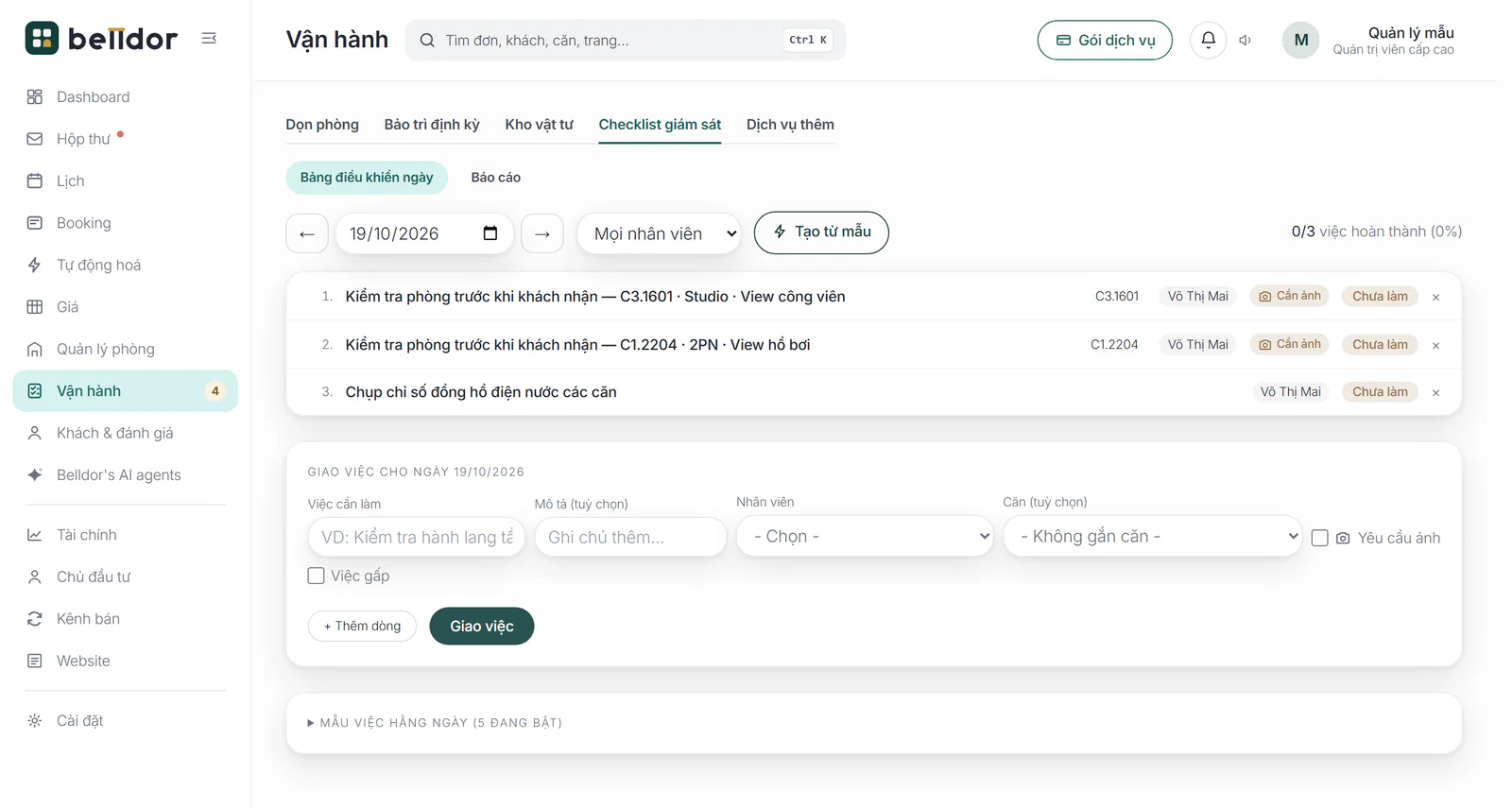
Việc gấp được báo ngay tới máy của người nhận, nếu máy đó đã bật thông báo (xem mục bên dưới). Trên bảng, việc gấp hiện nhãn GẤP cho tới khi người nhận bấm Đã nhận, rồi đổi thành Gấp · đã nhận.
2. Đọc bảng việc trong ngày
- Dòng N/N việc hoàn thành ở góc phải cho biết tiến độ.
- Mỗi việc ghi căn, người làm và trạng thái: Chưa làm hoặc ✓ Xong HH:mm.
- Cần ảnh: việc đòi ảnh mà chưa có ảnh. Khi có ảnh, nhãn đổi thành N ảnh; bấm vào để xem ảnh bằng chứng.
- Lọc theo một người bằng ô Mọi nhân viên.
- Bấm × cuối dòng để xoá việc. Nhân viên chỉ xoá được việc chưa làm.
3. Mẫu việc hằng ngày
Việc lặp lại mỗi ngày (vd: kiểm phòng trước khi khách nhận) nên lưu thành mẫu để khỏi gõ lại.
- Mở khối Mẫu việc hằng ngày ở cuối màn.
- Nhập Tiêu đề mẫu, mô tả, chọn NV mặc định, tick Yêu cầu ảnh nếu cần.
- Bấm + Thêm mẫu.
Mỗi sáng, bấm Tạo từ mẫu ở hàng trên cùng. Bỏ tick mẫu không cần hôm nay rồi bấm Tạo việc. Mẫu đã có việc trùng tiêu đề trong ngày sẽ tự bỏ qua. Mẫu nào tạm không dùng thì chuyển sang Đã tắt.
Muốn máy tự tạo việc theo đơn (vd: kiểm minibar vào ngày khách trả phòng), dùng Quy tắc tạo việc ở Tự động hoá › Công việc. Xem Khu Tự động hoá.
4. Giám sát làm việc trên điện thoại
Tài khoản Giám sát đăng nhập là vào màn Việc hôm nay. Giám sát chỉ thấy việc của chính mình.
- Mở tab Việc, chọn Hôm nay, Sắp tới hoặc Lịch sử.
- Bấm vào một việc để xem chi tiết. Việc Cần ảnh thì bấm Chụp để thêm ảnh.
- Làm xong, bấm vòng tròn bên trái việc hoặc nút ✓ Đánh dấu hoàn thành. Việc đòi ảnh mà chưa có ảnh thì chưa đánh dấu xong được.
- Bấm nhầm thì bấm ↩ Hoàn tác (bấm nhầm).
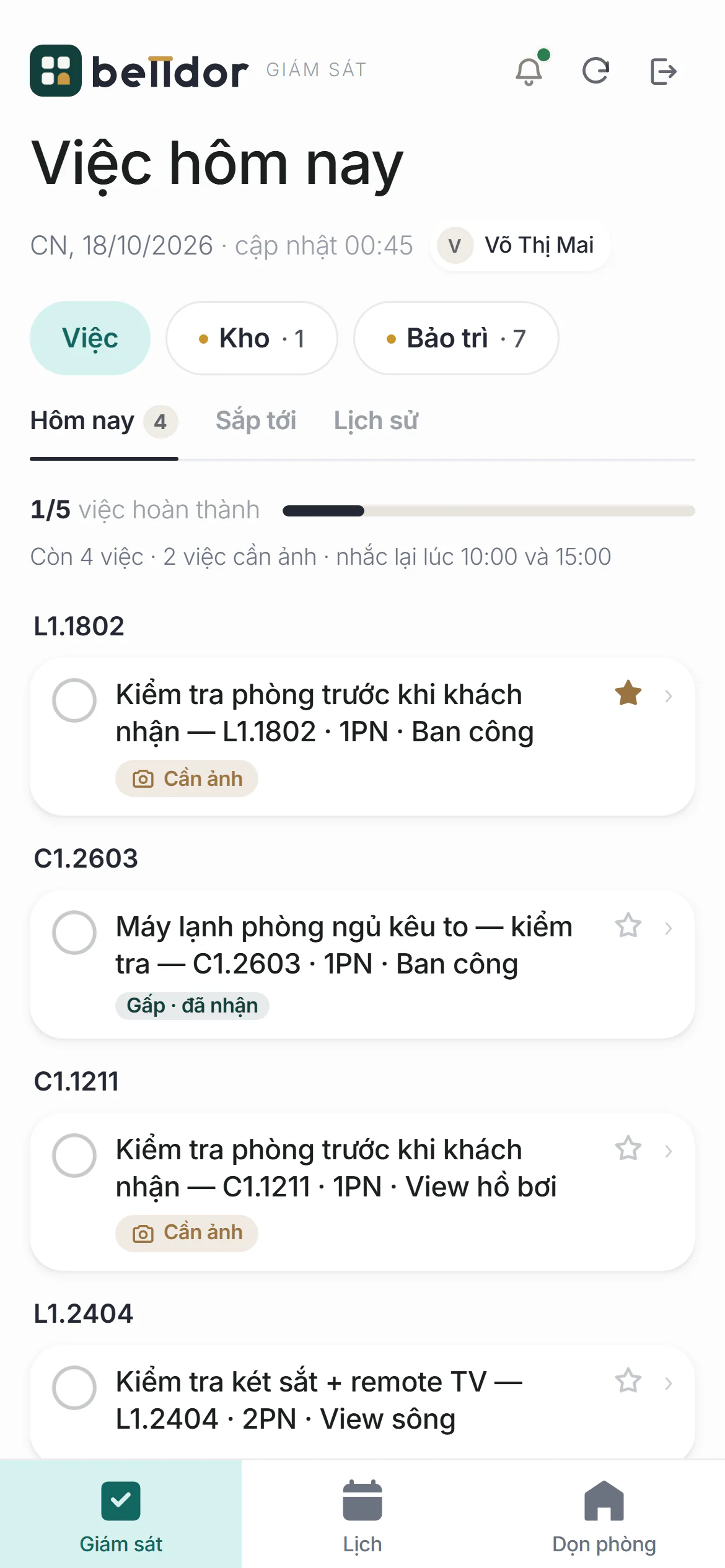
Để nhận thông báo, giám sát bấm biểu tượng chuông ở góc trên bên phải và bật Thông báo trên máy này. Máy đã bật sẽ nhận: việc gấp ngay khi được giao, và nhắc lại việc trong ngày chưa xong lúc 10:00 và 15:00 (mỗi mốc một lần, tới khi việc xong). Mỗi máy bật riêng; trong app Belldor PMS trên điện thoại, thông báo đi theo quyền của app.
Việc gấp hiện thanh Việc gấp - cần bạn xử lý ngay với nút Đã nhận. Việc quá hạn chưa làm tự dồn sang hôm nay, ghi Trễ deadline N ngày.
Hai mục Kho và Bảo trì trên cùng màn dùng để ghi lấy đồ trong kho và ghi nhận lần bảo trì. Xem Kho vật tư và Bảo trì định kỳ.
5. Xem báo cáo hoàn thành
- Ở tab Checklist giám sát, chọn Báo cáo.
- Chọn ngày ở hai ô Từ và Đến, hoặc bấm 7 ngày qua / 30 ngày qua.
- Xem tỷ lệ hoàn thành Theo ngày và Theo nhân viên.
Bài liên quan
Bài này có giúp được bạn không?
Cảm ơn bạn đã cho biết.
Cảm ơn bạn. Đội Belldor hướng dẫn thêm qua Zalo hoặc thư:
Cần hỗ trợ thêm?
Đội Belldor trả lời qua Zalo hoặc thư hotro@belldor.com.