Khu Tự động hoá: những việc máy làm thay bạn
Mọi góiChỉ quản trị cao nhất
Mọi việc máy tự làm theo luật bạn đặt: tin hẹn giờ, chào khách, trả lời đánh giá, giảm giá phút chót, giao việc và khoảng trống lịch. Luật nào cũng tắt sẵn.
Trong bài
Bấm Tự động hoá ở menu trái. Mỗi tab là một nhóm việc máy tự làm theo luật bạn đặt. Tab nào hiện còn tuỳ gói của đơn vị:
| Tab | Máy làm gì | Có từ gói |
|---|---|---|
| Việc sắp chạy | Liệt kê mọi việc máy sắp làm trong 48 giờ tới | Mọi gói |
| Tin nhắn | Tin nhắn mẫu tự gửi theo mốc của đơn | Chuyên nghiệp |
| Tự trả lời | Chào khách mới nhắn qua Zalo, Messenger, WhatsApp | Chuyên nghiệp |
| Đánh giá | Tự đánh giá khách Airbnb và tự trả lời đánh giá tốt | Chuyên nghiệp |
| Giá | Giảm giá phút chót cho đêm nay còn trống | Mọi gói |
| Công việc | Giao việc dọn cho người dọn mặc định của căn, tạo việc theo quy tắc | Vận hành |
| Khoảng trống lịch | Hạ đêm tối thiểu để khe trống ngắn bán được | Mọi gói |
Mọi luật đều tắt sẵn. Bạn bật luật nào thì máy mới làm luật đó. Chỉ quản trị cao nhất lưu được luật.
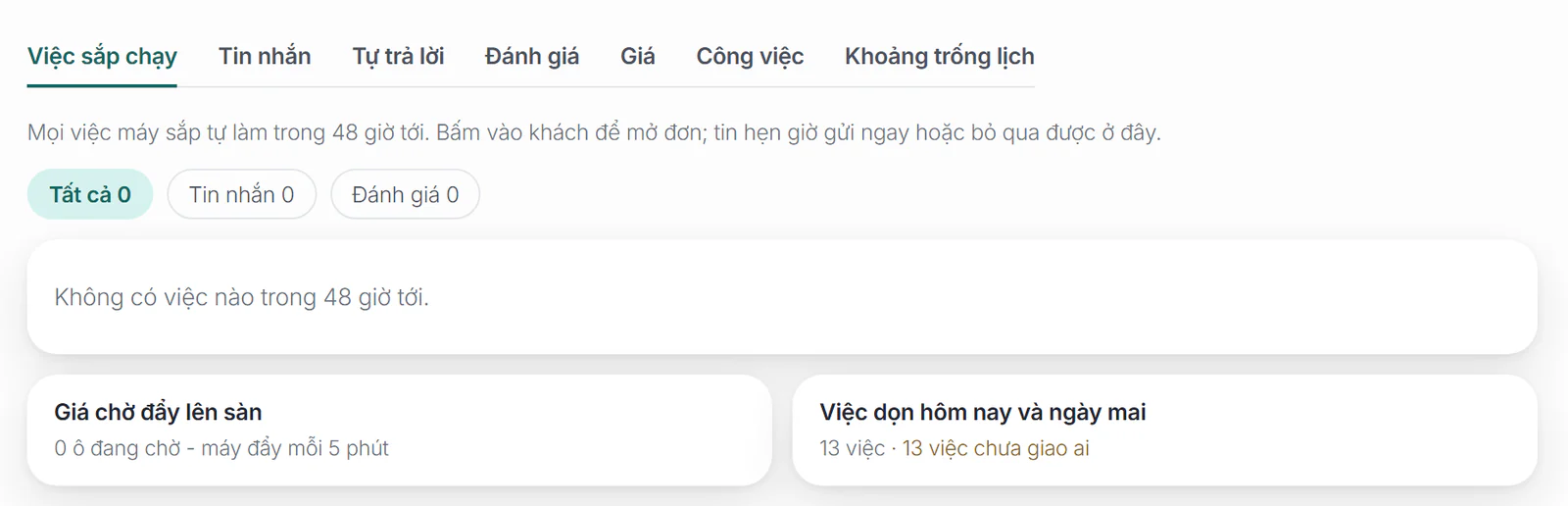
1. Xem việc máy sắp làm
- Mở tab Việc sắp chạy. Đây là tab mở sẵn khi bạn vào Tự động hoá.
- Lọc theo loại việc: Tất cả, Tin nhắn hoặc Đánh giá.
- Đọc danh sách theo giờ. Bấm tên khách để mở đơn.
- Dòng tin hẹn giờ có nút Gửi ngay và Bỏ qua. Tin gửi lỗi trong 24 giờ qua cũng hiện ở đây, kèm nút Gửi lại.
- Dòng đánh giá máy sắp chấm có nút Không chấm khách này.
- Dưới danh sách có hai thẻ: Giá chờ đẩy lên sàn (số ô giá đang chờ hoặc đẩy lỗi) và Việc dọn hôm nay và ngày mai (số việc, số việc chưa giao ai).
2. Tin nhắn mẫu tự gửi Từ gói Chuyên nghiệp
Tab Tin nhắn là màn Tin nhắn mẫu. Cách soạn mẫu xem Tạo tin nhắn mẫu tự động và trả lời nhanh; cách đặt mốc gửi và điều kiện gửi xem Cài tự gửi theo mốc đơn.
3. Chào khách Zalo, Messenger, WhatsApp Từ gói Chuyên nghiệp
Ở tab Tự trả lời, bật Chào khách Zalo, Messenger, WhatsApp. Khách nhắn tin đầu tiên mà vài phút chưa ai trả lời thì máy gửi một câu chào và hỏi ngày ở, số khách, căn muốn đặt, đúng ngôn ngữ của khách. Mỗi khung chat chỉ được chào một lần. Kênh nào chưa nối với Hộp thư thì không có gì để chào, xem Nối Zalo, Messenger và WhatsApp.
4. Đánh giá Từ gói Chuyên nghiệp
Tab Đánh giá có hai thẻ:
- Tự đánh giá khách Airbnb: máy chấm khách Airbnb sau giờ trả phòng của căn, trước hạn 14 ngày của sàn, bằng điểm và nhận xét bạn soạn sẵn. Máy chỉ chấm khi Airbnb đã báo mở đánh giá cho đơn đó; số giờ bạn đặt ở Chấm sau giờ trả phòng của căn chỉ là lúc sớm nhất. Bật nhắn khách thì, tuỳ cách kết nối của đơn vị bạn, máy nhắn ngay khi sàn nhận bài chấm (khách chưa viết thì báo đã đánh giá và mời chia sẻ cảm nhận, khách đã viết 5★ thì cảm ơn), hoặc chỉ nhắn lời cảm ơn khi bài của khách hiện ra 5★. Dưới 5★ thì máy không tự nhắn.
- Tự trả lời đánh giá của khách: bài khách chấm từ ngưỡng trở lên được trả lời trong khoảng một giờ bằng một trong các mẫu bạn soạn. Chọn ngưỡng Chỉ bài 5 sao hoặc Từ 4 sao, chọn kênh Airbnb, Booking.com, và Expedia nếu đơn vị bạn bán Expedia. Sàn chấm thang 10 (Booking.com, Expedia) được quy về sao: 10 điểm là 5 sao, 8 điểm là 4 sao. Bài thấp hơn ngưỡng không bao giờ được trả lời tự động.
Phân loại khách trước khi gửi
Trong thẻ Tự đánh giá khách Airbnb, bật Phân loại khách trước khi gửi thì máy chỉ đánh giá và nhắn những khách đã được gắn thẻ #Great, #Askforhelp, #Refund hoặc Silent. Mỗi thẻ đi với một mẫu tin riêng; Silent là không đánh giá, không nhắn.
Khách qua giờ trả phòng của căn mà chưa gắn thẻ thì hộp Phân loại khách trả phòng tự hiện trên màn quản trị để bạn gắn thẻ. Bấm Để sau - 1 giờ nữa nhắc lại thì một giờ sau hộp hiện lại nếu còn khách chưa gắn thẻ. Hộp không chen vào khi bạn đang ở Hộp thư, Belldor's AI agents, đang xem chi tiết một đơn trong app, hay đang ở các màn đổi mật khẩu, bảo mật. Khách hôm nay chưa tới giờ trả phòng vẫn gắn thẻ trước được ở khối Phân loại khách trả phòng của màn Đánh giá.
Mẫu trả lời dùng {ten_khach} để chèn tên gọi của khách. Không xin khách chấm điểm và không mời khách liên lạc ngoài sàn: hệ thống chặn mẫu vi phạm chính sách của sàn lúc lưu và lúc gửi.
5. Giảm giá phút chót
Tab Giá, thẻ Giảm giá phút chót: tới giờ bạn chọn mà đêm nay căn vẫn trống, máy giảm giá đêm đó một lần trên các kênh đang nối.
- Chọn Giờ giảm (giờ Việt Nam), từ 12:00 tới 22:00.
- Nhập Mức giảm từ 1 tới 30%.
- Ở Áp cho căn, để Mọi căn hoặc bấm Chọn căn….
- Bật công tắc của thẻ rồi bấm Lưu.
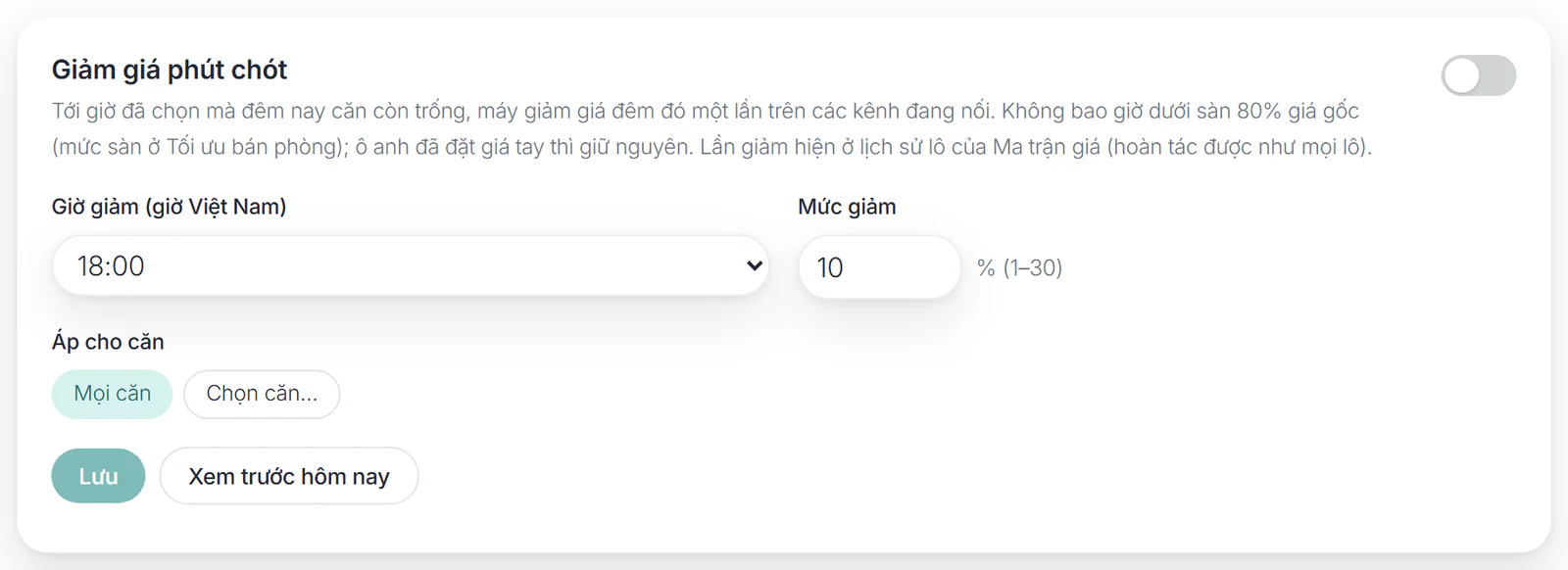
- Giá giảm không bao giờ xuống dưới 80% giá gốc. Ô giá bạn đã sửa tay thì giữ nguyên.
- Mỗi lần giảm thành một lô sửa giá ở lịch sử lô của Ma trận giá, hoàn tác được như mọi lô.
- Bấm Xem trước hôm nay để đếm số ô sẽ giảm theo cấu hình đã lưu. Nút này không ghi giá nào.
Cùng tab có lối tới các luật giá khác cũng chạy tự động: Quy tắc cuối tuần và khoảng ngày (xem Quy tắc giá) và Luật giá Airbnb (xem Luật giá Airbnb).
6. Giao việc tự động Từ gói Vận hành
Tab Công việc có hai thẻ:
- Người dọn mặc định theo căn: chọn người dọn cho từng căn. Việc dọn sinh ra theo đơn mà chưa ai nhận sẽ tự giao cho người đó. Việc bạn đã giao tay thì giữ nguyên.
- Quy tắc tạo việc: bấm + Thêm quy tắc, đặt tên việc, Mốc (Ngày nhận phòng hoặc Ngày trả phòng, lệch tối đa 3 ngày), Người làm, Áp cho căn, và tuỳ chọn hai điều kiện: Số đêm của kỳ ở (từ … đến … đêm; bỏ trống một ô là không giới hạn đầu đó) và Số phòng ngủ (Mọi căn hoặc 1-4). Căn chưa ghi số phòng ngủ thì không khớp quy tắc có chọn số phòng ngủ. Mỗi đơn khớp quy tắc sinh một việc cho người làm, hiện ở Vận hành › Checklist giám sát. Đơn huỷ thì việc chưa làm tự gỡ.
Ví dụ giao giấy vệ sinh theo độ dài kỳ ở: một quy tắc cho căn 1 phòng ngủ ở từ 3 đến 6 đêm, một quy tắc cho căn 1 phòng ngủ ở từ 7 đêm. Hai khoảng không chồng nhau nên mỗi đơn chỉ sinh một việc.
Bấm Lưu. Máy áp ở lượt chạy kế, khoảng mỗi giờ; bấm Chạy ngay để chạy luôn.
7. Khoảng trống lịch
Một khe trống ngắn nằm giữa hai đơn mà đêm tối thiểu lại dài hơn khe thì không ai đặt được. Tab Khoảng trống lịch hạ đêm tối thiểu của những đêm đó về đúng độ dài khe.
- Chọn Khe trống tối đa, từ 1 tới 7 đêm. Khe dài hơn thì để nguyên.
- Ở Áp cho căn, để Mọi căn hoặc bấm Chọn căn….
- Bật công tắc của thẻ rồi bấm Lưu. Bấm Rà ngay để rà lịch luôn.
- Máy rà 60 ngày tới, mỗi 30 phút. Khe đã có khách đặt hoặc đổi độ dài thì máy trả lại số đêm tối thiểu cũ, trừ khi bạn đã sửa tay ô đó.
- Tuỳ cách kết nối của đơn vị bạn, máy hạ trên cả các sàn lẫn web đặt phòng, hoặc chỉ trên web đặt phòng. Mục Kênh của thẻ ghi rõ đơn vị bạn đang ở trường hợp nào.
- Thẻ Đêm máy đang hạ liệt kê các đêm máy đang giữ số đêm tối thiểu thấp hơn số gốc.
Cách đọc và sửa đêm tối thiểu bằng tay xem Sửa đêm tối thiểu và sức chứa.
Bài liên quan
Bài này có giúp được bạn không?
Cảm ơn bạn đã cho biết.
Cảm ơn bạn. Đội Belldor hướng dẫn thêm qua Zalo hoặc thư:
Cần hỗ trợ thêm?
Đội Belldor trả lời qua Zalo hoặc thư hotro@belldor.com.