Theo dõi lịch dọn phòng
Từ gói Vận hànhChỉ quản trị cao nhất
Mỗi lượt trả phòng tự sinh một việc dọn. Xem căn nào cần dọn, hạn dọn xong, đánh dấu đã dọn, chuyển tổng vệ sinh và đặt đơn giá dọn.
Trong bài
Mỗi khi một đơn có ngày trả phòng, Belldor PMS tự tạo một việc dọn cho căn đó, đúng ngày khách trả. Bạn không cần nhập tay. Màn Dọn phòng là nơi quản trị theo dõi các việc dọn này; đội dọn làm việc trên màn riêng của họ (xem Đội dọn dùng màn Lịch dọn phòng).
1. Mở màn Dọn phòng
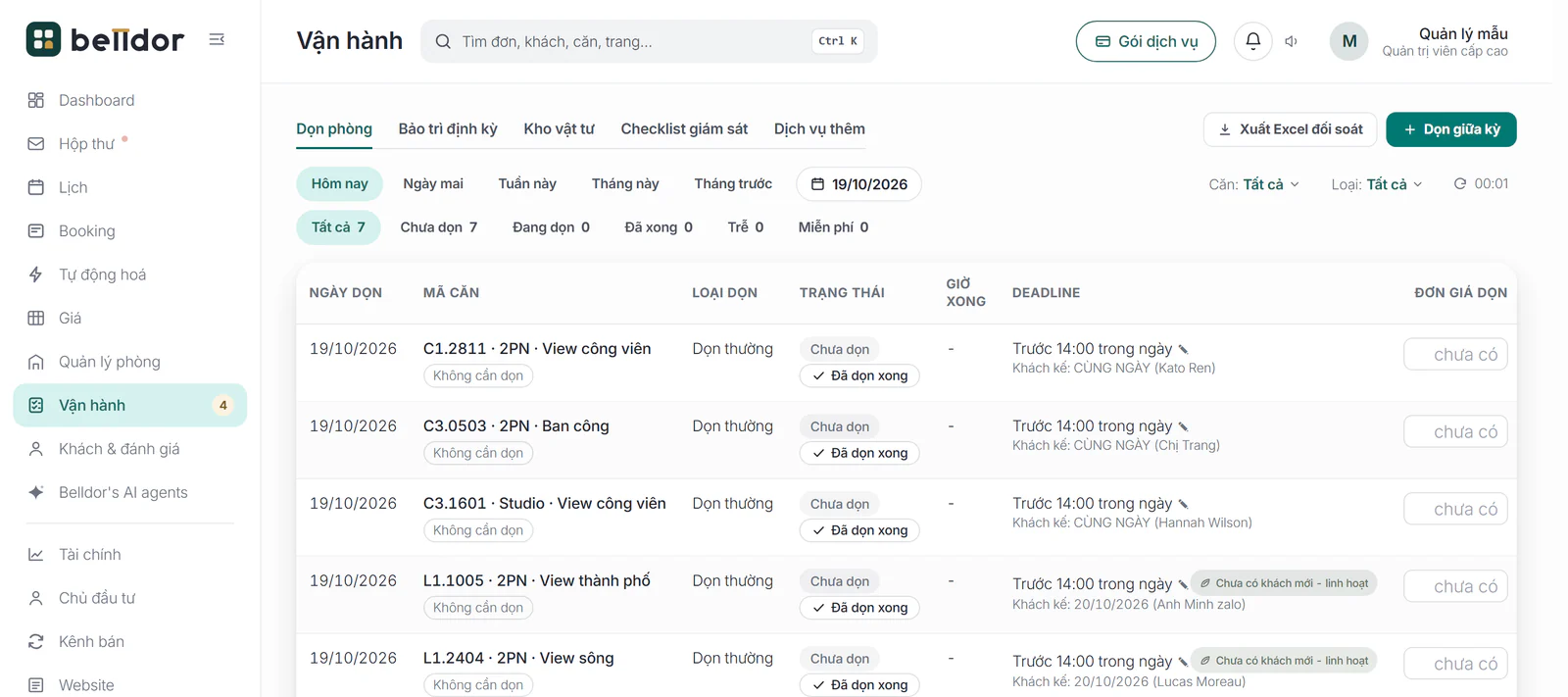
- Bấm Vận hành ở menu trái, chọn tab Dọn phòng. Số cạnh chữ Vận hành là số căn có khách nhận phòng hôm nay mà chưa được đánh dấu sẵn sàng.
- Chọn kỳ: Hôm nay, Ngày mai, Tuần này, Tháng này hoặc Tháng trước. Muốn xem ngày khác thì bấm nút lịch (ô ghi ngày đang xem) rồi chọn ngày.
- Lọc thêm bằng Căn: Tất cả và Loại: Tất cả (Dọn thường, Tổng vệ sinh, Dọn giữa kỳ). Đang lọc thì chữ có nền nhạt và nút × để bỏ lọc.
- Bấm một mục trên dải đếm để lọc theo trạng thái: Tất cả, Chưa dọn, Đang dọn, Đã xong, Trễ, Miễn phí. Số cạnh mỗi mục đếm theo căn và loại đang lọc.
Danh sách tự làm mới mỗi 30 giây. Bấm biểu tượng làm mới (cạnh giờ cập nhật) nếu muốn xem ngay.
2. Đọc bảng việc dọn
Mỗi dòng là một việc dọn:
- Ngày dọn và Mã căn.
- Loại dọn: Dọn thường, Tổng vệ sinh hoặc Dọn giữa kỳ.
- Trạng thái: Chưa dọn, Đang dọn, Đã xong. Khách ở nối tiếp (gia hạn) thì dòng ghi Khách ở nối (gia hạn) - bỏ dọn.
- Giờ xong: giờ đội dọn bấm xong.
- Deadline: hạn dọn xong, kèm dòng Khách kế cho biết khách tiếp theo nhận phòng cùng ngày hay ngày nào.
Đơn đặt villa nguyên căn sinh một việc dọn cho villa, không tách từng phòng. Xem Bán villa nguyên căn và bán lẻ từng phòng.
Hạn dọn xong mặc định là giờ nhận phòng chuẩn của căn, trong đúng ngày dọn, không bao giờ sang hôm sau. Khách trả phòng muộn hơn giờ đó thì hạn lùi theo giờ khách trả thật. Căn chưa có khách mới ghi Chưa có khách mới - linh hoạt.
Việc dọn chỉ bị tính trễ khi có khách mới nhận phòng ngay hôm đó. Có căn trễ, trên bảng hiện dòng N căn trễ deadline chưa dọn xong.
Bấm biểu tượng đồng hồ cuối dòng để mở chi tiết: khách trả phòng, khách kế tiếp, giờ bắt đầu dọn và nhật ký thao tác (ai bấm bắt đầu, hoàn thành, mở lại, sửa hạn…).
3. Đánh dấu đã dọn xong
Thường thì đội dọn bấm xong trên điện thoại của họ. Khi cần, quản trị bấm thay:
- Tìm dòng của căn (việc dọn hôm nay hoặc ngày đã qua).
- Bấm Đã dọn xong.
Căn chuyển sang Đã xong, ghi giờ xong và được đánh dấu sẵn sàng đón khách. Bấm nhầm thì quản trị cao nhất bấm ↩ Mở lại: giờ xong và khoản chi dọn phòng của lượt đó được gỡ.
4. Báo khách đã trả phòng
Việc dọn của căn nằm ở nhóm Chờ khách trả phòng trên màn của đội dọn cho tới khi có người báo khách đã đi. Khi khách trả phòng:
- Mở Booking ở menu trái.
- Trên dòng đơn của khách, bấm Trả phòng.
Dòng đổi thành Đã trả HH:mm. Đội dọn thấy căn chuyển sang nhóm Dọn được rồi, và máy nào của đội dọn đã bật thông báo sẽ nhận tin căn đã trống. Quản trị cao nhất xem 30 lần gửi gần nhất ở khối Báo phòng trống cho đội vệ sinh cuối tab Dọn phòng. Bấm nhầm thì bấm Hoàn tác ngay cạnh. Việc này không đổi trạng thái đơn và không đụng tới tiền.
5. Sửa hạn dọn xong
- Bấm vào ô Deadline của dòng (có dấu ✎).
- Chọn giờ mới. Muốn trả về như cũ thì chọn Về mặc định HH:mm.
Dòng ghi lại giờ cũ, giờ mới và người sửa.
6. Tổng vệ sinh, dọn giữa kỳ và bỏ dọn
- Chuyển tổng vệ sinh: hiện khi khách vừa ở dài (trên 7 đêm) hoặc căn đã trống lâu (trên 14 ngày). Bấm để đổi lượt dọn thường thành tổng vệ sinh; bấm Về dọn thường để đổi lại.
- Dọn giữa kỳ: nút ở hàng trên cùng, dùng khi khách đang ở cần dọn thêm. Chọn khách đang ở, ngày dọn, rồi chọn Khách trả phí hoặc Miễn phí (kèm lý do) và bấm Tạo việc dọn. Mỗi đơn được một lượt dọn miễn phí; khách ở dưới 7 đêm thì chỉ quản trị cao nhất cho miễn phí được.
- Không cần dọn: quản trị cao nhất bấm khi lượt dọn không cần làm (vd khách trước không đến ở). Bấm ↩ Bật lại việc dọn để khôi phục.
7. Đơn giá dọn phòng và chi phí
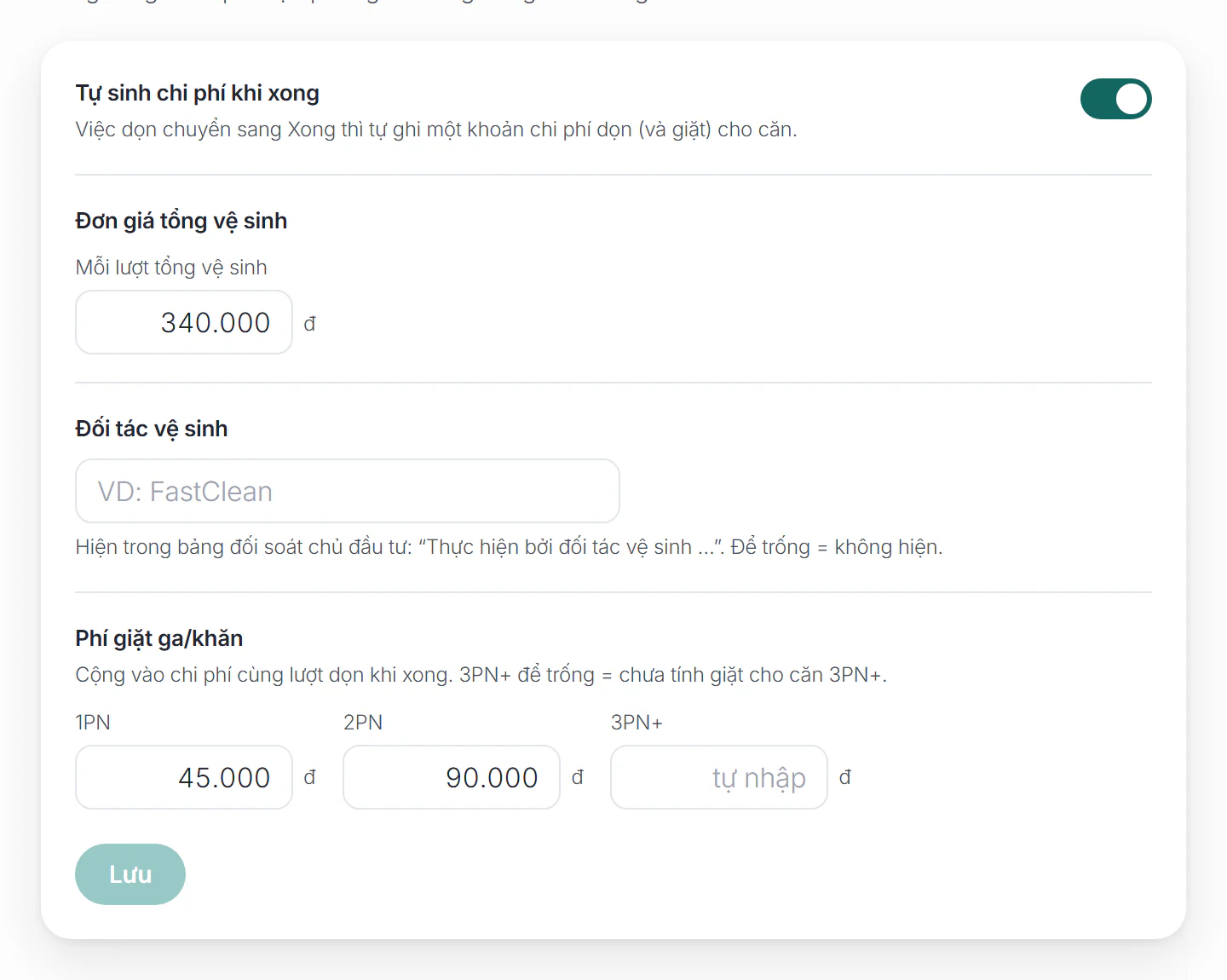
Khi việc dọn chuyển sang Đã xong, Belldor PMS có thể tự ghi một khoản chi phí dọn (và giặt) cho căn vào sổ chi phí. Đặt cách tính ở Cài đặt › Dọn phòng › Đơn giá và đối tác, hoặc bấm Sửa trong Cài đặt › ở chân bảng của màn Dọn phòng:
- Tự sinh chi phí khi xong: bật để mỗi lượt dọn xong tự ghi chi phí.
- Đơn giá tổng vệ sinh: tiền trả cho một lượt tổng vệ sinh.
- Đối tác vệ sinh: tên đối tác, hiện trong bảng đối soát gửi chủ đầu tư. Để trống thì không hiện.
- Phí giặt ga/khăn: cộng vào chi phí cùng lượt dọn, theo số phòng ngủ.
- Bấm Lưu.
Đơn giá dọn thường đặt riêng từng căn, ở ô Đơn giá dọn phòng - chi phí trả thợ (đ) trong thông tin căn. Trên màn Dọn phòng, quản trị còn sửa được đơn giá của riêng một lượt (để trống là dùng giá mặc định) và tick Giặt cho lượt đó.
Nút Xuất Excel đối soát ở hàng trên cùng tải danh sách việc dọn của kỳ đang xem để đối soát với đối tác.
8. Ai thấy gì
- Quản trị và Nhân viên thấy cột tiền và các nút thao tác.
- Vai trò Housekeeping chỉ mở được tab Dọn phòng, không thấy cột tiền, không có nút.
- Đối tác vệ sinh không vào màn này mà dùng màn Lịch dọn phòng riêng, không có tiền và tên khách.
Bài liên quan
Bài này có giúp được bạn không?
Cảm ơn bạn đã cho biết.
Cảm ơn bạn. Đội Belldor hướng dẫn thêm qua Zalo hoặc thư:
Cần hỗ trợ thêm?
Đội Belldor trả lời qua Zalo hoặc thư hotro@belldor.com.