Tạo tin nhắn mẫu tự động và trả lời nhanh
Từ gói Chuyên nghiệpChỉ quản trị cao nhất
Soạn một lần, dùng nhiều lần: mẫu Trả lời nhanh để chèn tay trong Hộp thư, mẫu Tự động để hệ thống gửi theo mốc của từng đơn.
Trong bài
1. Hai loại mẫu
- Tự động: mẫu đã chọn mốc gửi. Khi bật Tự động gửi, hệ thống tự gửi theo mốc của từng đơn, xem Cài tự gửi theo mốc đơn và bật bốn mẫu có sẵn.
- Trả lời nhanh: mẫu không có mốc. Nhân viên chèn tay bằng nút Tin nhắn trả lời nhanh trong Hộp thư, xem Trả lời khách.
Chỉ quản trị cao nhất tạo và sửa mẫu. Nhân viên dùng được mẫu khi trả lời khách.
2. Mở màn Tin nhắn mẫu
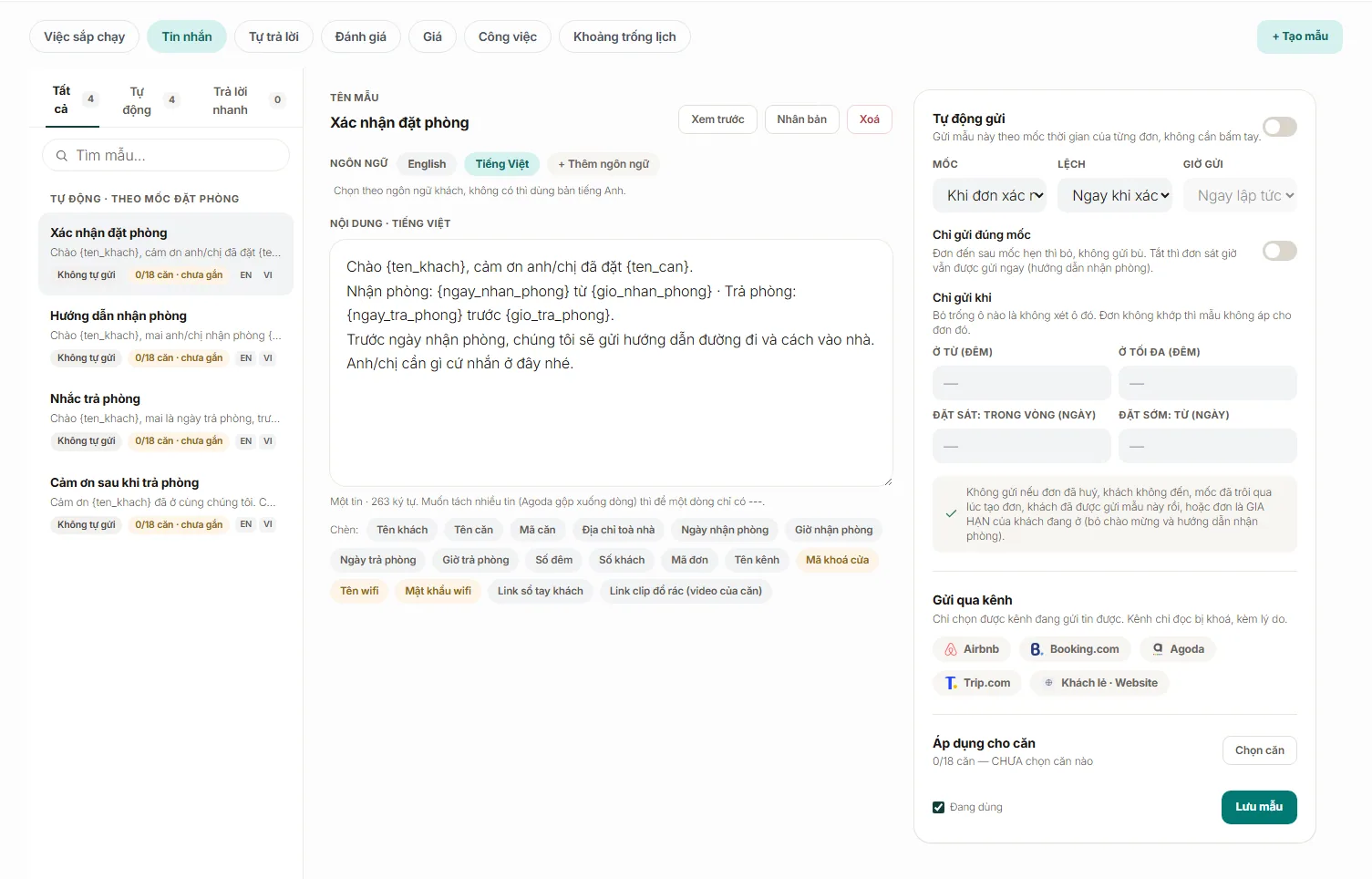
Bấm Tự động hoá ở menu trái, rồi chọn tab Tin nhắn. Danh sách bên trái có ba thẻ Tất cả, Tự động, Trả lời nhanh và ô Tìm mẫu....
3. Tạo một mẫu
- Bấm + Tạo mẫu. Trên máy tính, nút nằm bên phải hàng tab của Tự động hoá.
- Gõ Tên mẫu, ví dụ "Hướng dẫn tự nhận phòng".
- Ở hàng Ngôn ngữ, chọn Tiếng Việt rồi gõ nội dung. Chọn English và gõ bản tiếng Anh. Cần thêm tiếng khác thì bấm + Thêm ngôn ngữ và gõ mã hai chữ như ko, zh, ja, fr.
- Bấm các nút ở hàng Chèn: để thêm chỗ trống tự điền vào đúng vị trí con trỏ.
- Bấm Xem trước để xem tin với dữ liệu minh hoạ (không phải dữ liệu thật của căn bạn).
- Ở thẻ cài đặt gửi (bên phải khung soạn khi màn đủ rộng, nếu không thì ngay bên dưới), chọn kênh ở Gửi qua kênh, rồi bấm Chọn căn để chọn căn áp dụng.
- Bấm Lưu mẫu. Dòng Đã lưu mẫu. hiện ra.
Mẫu mới có sẵn hai ô Tiếng Việt và English, áp cho mọi căn, chọn sẵn các kênh Airbnb, Booking.com, Agoda, Khách lẻ · Website (và Expedia nếu đơn vị bạn bán Expedia), và chưa bật tự gửi. Mẫu tạo trước khi đơn vị nối Expedia không tự có kênh Expedia: mở mẫu và tick thêm nếu muốn gửi cho khách Expedia.
4. Mẫu gửi bằng ngôn ngữ nào
Hệ thống chọn bản đúng ngôn ngữ của khách. Không có bản đó thì dùng bản tiếng Anh; không có cả tiếng Anh thì dùng bản đầu tiên.
Ngôn ngữ của khách được đoán theo thứ tự: ngôn ngữ ghi trên đơn, chữ viết trong tin khách nhắn, mã nước của số điện thoại, rồi tên khách. Không đoán được thì coi là tiếng Anh. Đơn tạo tay và đơn từ website dùng ngôn ngữ của đơn, mặc định là tiếng Việt.
5. Chỗ trống tự điền
| Nút ở hàng Chèn | Chèn vào mẫu |
|---|---|
| Tên khách | {ten_khach} |
| Tên căn · Mã căn | {ten_can} · {ma_can} |
| Địa chỉ toà nhà | {dia_chi} |
| Ngày nhận phòng · Giờ nhận phòng | {ngay_nhan_phong} · {gio_nhan_phong} |
| Ngày trả phòng · Giờ trả phòng | {ngay_tra_phong} · {gio_tra_phong} |
| Số đêm · Số khách | {so_dem} · {so_khach} |
| Mã đơn · Tên kênh | {ma_don} · {ten_kenh} |
| Mã khoá cửa · Tên wifi · Mật khẩu wifi | {ma_khoa_cua} · {ten_wifi} · {mat_khau_wifi} |
| Link sổ tay & tự nhận phòng | {link_so_tay} |
- Tên khách là tên gọi rút từ họ tên sàn gửi (thường là tên riêng); không chắc thì giữ nguyên họ tên.
- Chỗ trống nào không có giá trị thì hệ thống không gửi mẫu đó, để khách không nhận câu thiếu chữ. Khi chèn tay, mẫu đó mờ đi và báo Thiếu dữ liệu.
6. Sửa, nhân bản, tắt hoặc xoá mẫu
- Bấm một mẫu trong danh sách để mở, sửa rồi bấm Lưu mẫu.
- Nhân bản mở một bản sao chưa lưu, tên thêm "(bản sao)" và tự gửi tắt; bấm Lưu mẫu để tạo mẫu mới. Nút này có trên máy tính.
- Bỏ tick Đang dùng để tạm tắt mẫu; tên mẫu bị gạch ngang trong danh sách.
- Xoá huỷ các tin đang chờ gửi của mẫu. Mẫu đã từng gửi thì chỉ bị tắt và đánh dấu (đã xoá) để giữ lịch sử.
Trên iPhone, màn này hiện danh sách trước; chạm một mẫu để mở màn soạn, nút Xoá và Lưu mẫu nằm ở đáy màn.
Bài liên quan
Bài này có giúp được bạn không?
Cảm ơn bạn đã cho biết.
Cảm ơn bạn. Đội Belldor hướng dẫn thêm qua Zalo hoặc thư:
Cần hỗ trợ thêm?
Đội Belldor trả lời qua Zalo hoặc thư hotro@belldor.com.