Khai mã cửa, wifi và đổi mã định kỳ
Từ gói Chuyên nghiệpChỉ quản trị cao nhất
Ghi mã cửa, hộp thư, wifi và loại khoá cho từng căn, đọc nhãn nhắc đổi mã, đổi mã khi có khách đang ở và xuất danh sách.
Trong bài
Tab Mã cửa & wifi giữ mã cửa, hộp thư, wifi và loại khoá của từng căn. Trang sổ tay của khách đọc thẳng từ đây, nên đổi ở đây là mọi đơn của căn đổi theo. Chỉ quản trị cao nhất mở được tab này.
Mã cửa gắn với căn, không gắn với đơn: mọi khách từng ở đều biết mã. Vì vậy nên đổi mã định kỳ, khoảng 6 tháng một lần, và đổi ngay sau bất kỳ sự cố nào.
1. Mở tab Mã cửa & wifi
- Ở menu trái, chọn Quản lý phòng › Sổ tay & tự nhận phòng.
- Chọn tab Mã cửa & wifi.
Từ ngăn căn ở màn Danh sách phòng, nút Mã cửa · wifi trong khối Đón khách cũng mở tab này và tô sẵn dòng của căn đó.
2. Đọc bảng mã cửa
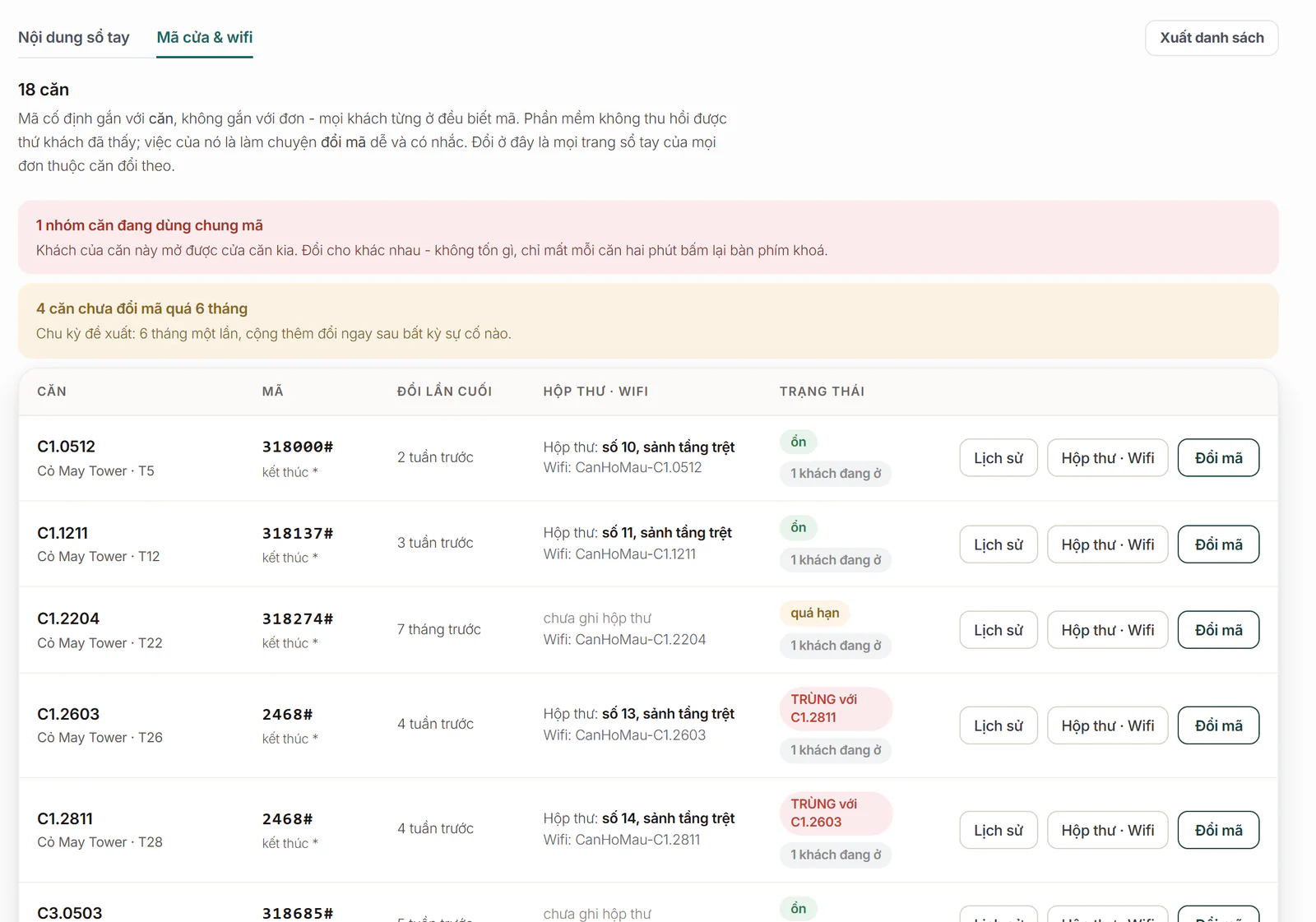
Mỗi căn một dòng với các cột CĂN, MÃ, ĐỔI LẦN CUỐI, HỘP THƯ · WIFI và TRẠNG THÁI. Dưới mã cửa ghi loại khoá của căn, hoặc chưa gán loại khoá. Căn chưa ghi hộp thư hay wifi thì cột HỘP THƯ · WIFI ghi chưa ghi hộp thư, chưa ghi wifi.
Cột TRẠNG THÁI nhắc việc cần làm:
| Nhãn | Nghĩa |
|---|---|
| NÊN ĐỔI NGAY | Có khách đã huỷ đơn mà đã xem mã cửa |
| TRÙNG với … | Căn này dùng chung mã với căn khác: khách căn này mở được cửa căn kia |
| chưa có mã | Căn chưa ghi mã cửa |
| chưa ghi nhận lần đổi | Chưa có lần đổi mã nào được ghi |
| quá hạn | Đã hơn 6 tháng chưa đổi mã |
| ổn | Không có gì cần làm |
| N khách đang ở | Căn đang có khách, đổi mã lúc này cần báo khách |
Đầu bảng có thêm dải nhắc khi có nhóm căn dùng chung mã, hoặc có căn chưa đổi mã quá 6 tháng.
3. Ghi hộp thư, wifi và loại khoá
- Ở dòng của căn, bấm Hộp thư · Wifi.
- Điền Hộp thư lấy thẻ nếu khách lấy chìa hay thẻ ở hộp thư, ví dụ hộp thư số 12 ở sảnh tầng trệt. Để trống nếu căn không dùng hộp thư: sổ tay không có dòng này.
- Điền Tên wifi và Mật khẩu wifi.
- Chọn Loại khoá. Căn chưa gán loại khoá thì sổ tay không hiện cách mở cửa.
- Chỉ điền Ghim Maps riêng khi lối vào của căn khác lối vào chung của toà. Để trống thì khách dùng ghim chung của toà.
- Bấm Lưu.
Danh sách Loại khoá có sẵn các loại khoá thông dụng kèm cách mở. Cần loại khoá khác, nhắn Zalo đội Belldor.
Mặc định wifi hiện cho khách cùng lúc với mã cửa. Muốn khách thấy wifi ngay khi nhận link, đổi ở Cài đặt, xem Chọn lúc khách thấy mã cửa, Wi-Fi và số liên hệ.
4. Đổi mã cửa
- Ở dòng của căn, bấm Đổi mã.
- Hộp Đổi mã cửa ghi sẵn MÃ CŨ. Nhập MÃ MỚI: chỉ gồm số, chữ,
#và*. - Ghi lý do đổi, ví dụ đổi định kỳ 6 tháng, hay khách đã huỷ mà đã xem mã.
- Bấm Lưu mã mới.
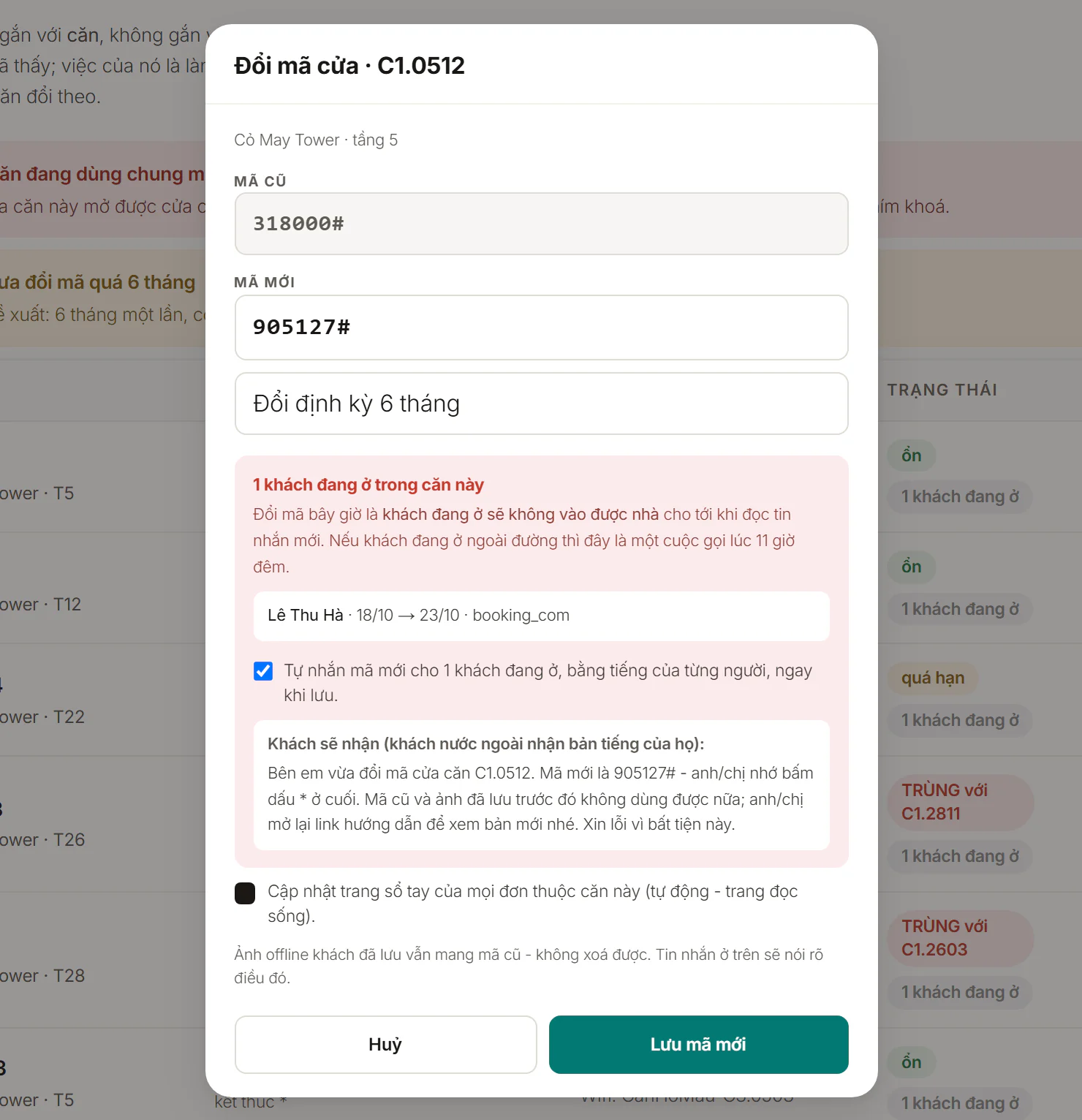
Trang sổ tay của mọi đơn thuộc căn tự hiện mã mới ngay sau khi lưu. Ảnh sổ tay khách đã lưu về máy thì vẫn mang mã cũ.
Giữ tick Tự nhắn mã mới cho … khách đang ở để Belldor PMS nhắn mã mới cho từng khách đang ở ngay khi lưu, bằng tiếng của từng người. Khung Khách sẽ nhận ngay dưới ô tick cho thấy đúng câu sẽ gửi. Lưu xong, dòng báo ghi số khách đã nhắn được, ví dụ Đã đổi mã C1.0512 · nhắn 1/1 khách đang ở.
Bấm Lịch sử ở dòng của căn để xem các lần đổi mã trước: mã cũ, mã mới, lúc đổi, người đổi và lý do.
5. Xuất danh sách mã
Bấm Xuất danh sách ở hàng trên cùng để tải một tệp bảng tính gồm căn, toà, tầng, mã cửa, hộp thư, wifi, mật khẩu wifi và ngày đổi mã lần cuối.
6. Mã sảnh và ghim toà nhà
Khối Mã sảnh toà nhà ở cuối tab giữ mã bấm chuông vào sảnh của từng toà, kèm ghi chú và toạ độ ghim. Mã sảnh chỉ nằm ở đây cho đội của bạn tra, không bao giờ hiện trên sổ tay của khách. Toạ độ ghim của toà là chỗ nút Mở Google Maps trên trang khách dẫn tới.
- Bấm + Thêm toà.
- Nhập tên toà, mã sảnh, ghi chú và toạ độ ghim (dán toạ độ lấy từ Google Maps).
- Bấm Lưu.
Bài liên quan
Bài này có giúp được bạn không?
Cảm ơn bạn đã cho biết.
Cảm ơn bạn. Đội Belldor hướng dẫn thêm qua Zalo hoặc thư:
Cần hỗ trợ thêm?
Đội Belldor trả lời qua Zalo hoặc thư hotro@belldor.com.