Gửi link sổ tay cho khách và xem trang khách thấy
Từ gói Chuyên nghiệp
Mỗi đơn có một link sổ tay riêng. Cách chép hoặc gửi link vào hội thoại, đưa link vào tin nhắn mẫu, xem khách đã mở chưa, thu hồi link và xem trang như khách.
Trong bài
Mỗi đơn có một link sổ tay riêng, Belldor PMS tự tạo khi đơn về. Khách mở link trên điện thoại, không cần đăng nhập, và thấy địa chỉ, cách vào nhà, mã cửa và wifi đúng lúc. Link không tự hết hạn; nó chỉ ngừng dùng được khi bạn sinh link mới cho đơn đó.
1. Gửi link cho khách
Có ba cách:
- Từ chi tiết đơn: bấm ô Link sổ tay. Máy có bảng chia sẻ (như điện thoại) thì bảng đó mở ra để gửi qua Zalo, tin nhắn…; máy không có thì link được chép, ô đổi thành Đã chép link.
- Gửi thẳng vào hội thoại: ở khối Sổ tay & tự nhận phòng của chi tiết đơn, bấm Gửi lại link vào hội thoại. Belldor PMS gửi tin kèm link bằng ngôn ngữ của khách.
- Qua tin nhắn mẫu: chèn biến Link sổ tay & tự nhận phòng vào mẫu. Mẫu có sẵn Hướng dẫn nhận phòng đã có biến này; mẫu có sẵn để tắt tự gửi cho tới khi bạn bật. Xem Tạo tin nhắn mẫu tự động và trả lời nhanh.
Trên Lịch, bấm vào thanh đơn cũng có nút Gửi link sổ tay. Đơn đã huỷ thì không có link để gửi.
2. Khối Sổ tay & tự nhận phòng của đơn
Khối này nằm trong chi tiết đơn, và ở khung bên phải Hộp thư khi hội thoại đã gắn đơn. Trong khối có:
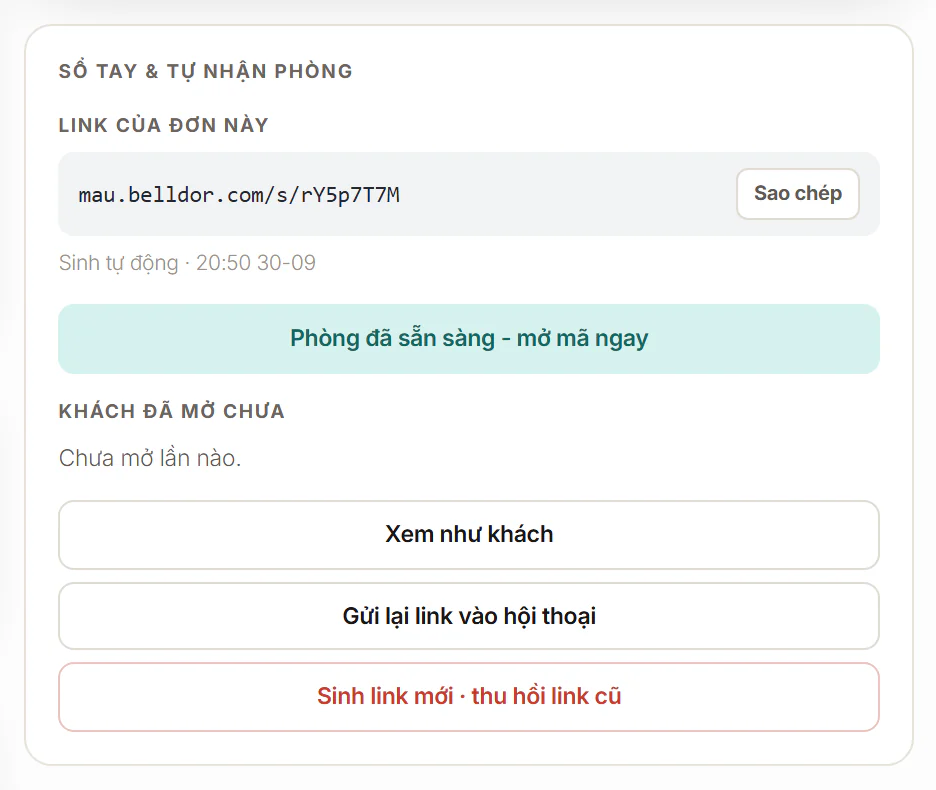
- LINK CỦA ĐƠN NÀY: link và nút Sao chép, kèm giờ link được tạo.
- Mã cửa của đơn đã hiện hay chưa, và các nút mở mã. Xem Chọn lúc khách thấy mã cửa.
- KHÁCH ĐÃ MỞ CHƯA: số lần khách mở link, lần đầu và lần gần nhất, ngôn ngữ và loại máy khách dùng; hoặc Chưa mở lần nào.
- Các nút Xem như khách, Gửi lại link vào hội thoại và Sinh link mới · thu hồi link cũ.
Hai tiếng trước giờ nhận phòng mà khách vẫn chưa mở link, chuông thông báo của bạn có một dòng nhắc để bạn gửi lại.
3. Thu hồi link cũ
Khi link lỡ gửi nhầm người, hoặc đơn đổi khách:
- Ở khối Sổ tay & tự nhận phòng, bấm Sinh link mới · thu hồi link cũ.
- Xác nhận ở hộp hỏi.
- Gửi link mới cho khách.
Link cũ ngừng dùng được ngay. Ai mở link cũ chỉ thấy trang báo Link này không còn hiệu lực.
4. Xem trang như khách
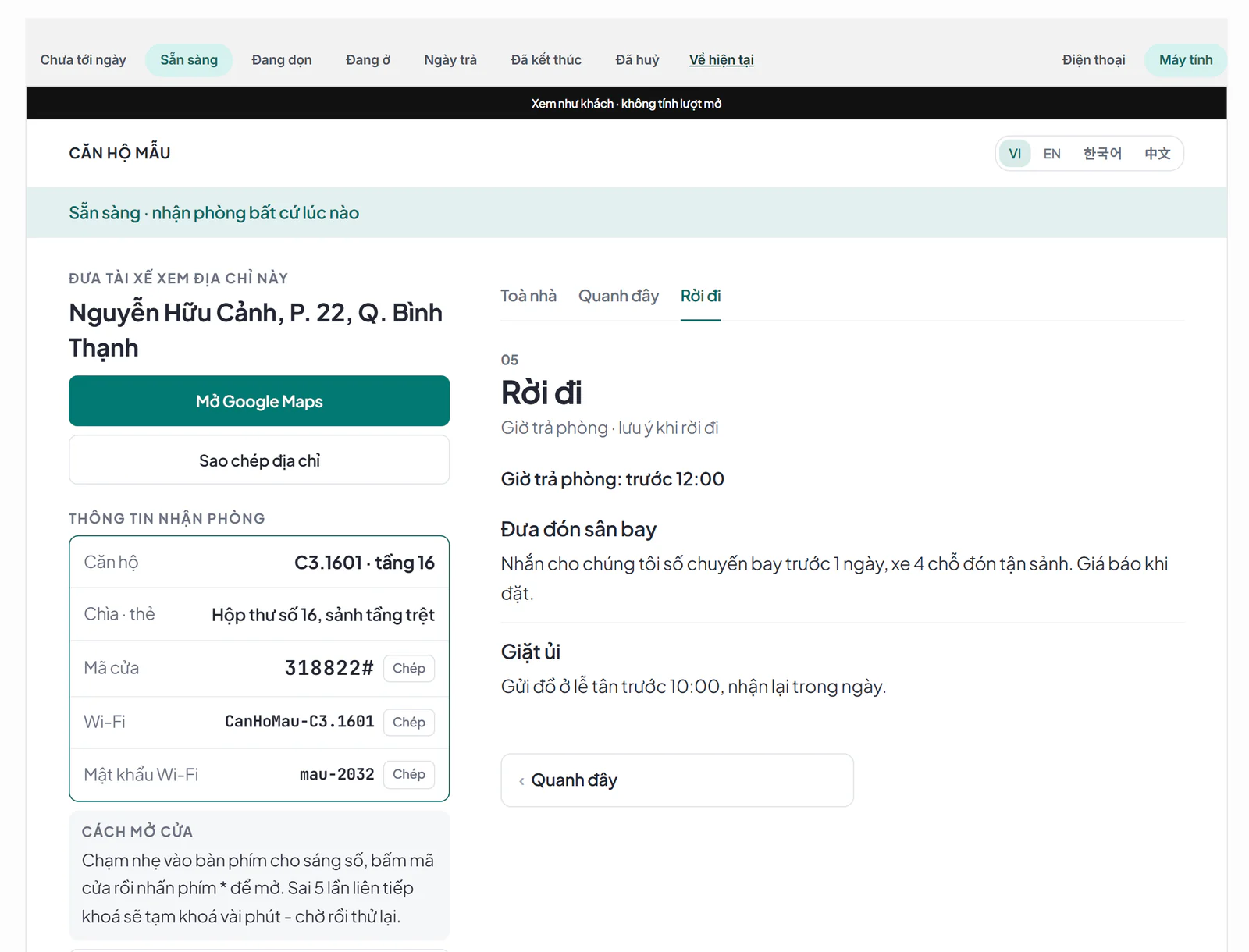
Bấm Xem như khách ở khối Sổ tay & tự nhận phòng (hoặc chọn Sổ tay & tự nhận phòng trong menu ⋯ của đơn ở màn Booking). Trang khách mở ở thẻ mới, có dải đen Xem như khách ở trên. Lượt xem này không tính vào số lần khách mở.
- Bấm Điện thoại hoặc Máy tính để xem trang theo khổ màn của khách. Máy nhớ lựa chọn lần trước.
- Bấm các nút trạng thái (Chưa tới ngày, Sẵn sàng, Đang dọn, Đang ở, Ngày trả, Đã kết thúc, Đã huỷ) để xem trang ở từng lúc của đơn; Về hiện tại để quay lại.
5. Trang khách thấy những gì
- Đầu trang: tên căn và nút đổi ngôn ngữ VI, EN, 한국어, 中文. Trang tự mở theo ngôn ngữ của khách.
- Địa chỉ: luôn ghi bằng tiếng Việt để đưa tài xế xem, kèm nút Mở Google Maps và Sao chép địa chỉ.
- Thông tin nhận phòng: ngày giờ nhận phòng, số căn (chốt trước ngày nhận phòng 1 ngày), mã cửa và wifi khi tới lúc hiện, nơi lấy chìa hay thẻ nếu căn có ghi hộp thư, cách mở cửa theo loại khoá của căn. Từ trước ngày nhận phòng 1 ngày có nút Lưu ảnh để dùng khi không có mạng.
- Các chương: Tự check-in, Căn hộ này, Toà nhà, Quanh đây, Rời đi, lấy từ nội dung bạn soạn. Xem Soạn nội dung sổ tay cho khách.
- Nút liên hệ: thanh dưới sổ tay có nút Nhắn cho bên em kèm số bạn đặt trong Cài đặt. Chưa đặt số thì không có nút này, xem Số liên hệ trên sổ tay.
Trên điện thoại, các chương xếp dọc và khách vuốt ngang để chuyển chương. Trên máy tính, trang chia hai cột: bên trái là địa chỉ và thông tin nhận phòng, bên phải là các chương dạng tab.
Sau khi khách trả phòng, mã cửa, mật khẩu wifi và các chương ẩn đi; trang chỉ còn lời cảm ơn. Đơn bị huỷ thì trang báo đơn đã huỷ.
Bài liên quan
Bài này có giúp được bạn không?
Cảm ơn bạn đã cho biết.
Cảm ơn bạn. Đội Belldor hướng dẫn thêm qua Zalo hoặc thư:
Cần hỗ trợ thêm?
Đội Belldor trả lời qua Zalo hoặc thư hotro@belldor.com.