Soạn nội dung sổ tay cho khách
Từ gói Chuyên nghiệp
Viết hướng dẫn cho khách theo ba tầng khu vực, toà nhà, căn hộ; bật từng mục khi xong, thêm bản dịch và các bước vào nhà có ảnh.
Trong bài
Sổ tay là trang hướng dẫn mỗi khách nhận qua một link riêng của đơn: địa chỉ, cách vào nhà, mã cửa, wifi và những điều cần biết về căn, toà nhà, khu xung quanh. Bạn soạn phần nội dung ở màn Sổ tay & tự nhận phòng, tab Nội dung sổ tay. Cách gửi link cho khách ở Gửi link sổ tay cho khách.
Quản trị cao nhất soạn được ngay. Nhân viên cần quản trị cao nhất bật quyền Nội dung sổ tay & tự nhận phòng ở Cài đặt › Nhóm và quyền › Phân quyền.
1. Mở màn soạn sổ tay
- Ở menu trái, chọn Quản lý phòng › Sổ tay & tự nhận phòng.
- Chọn tab Nội dung sổ tay.
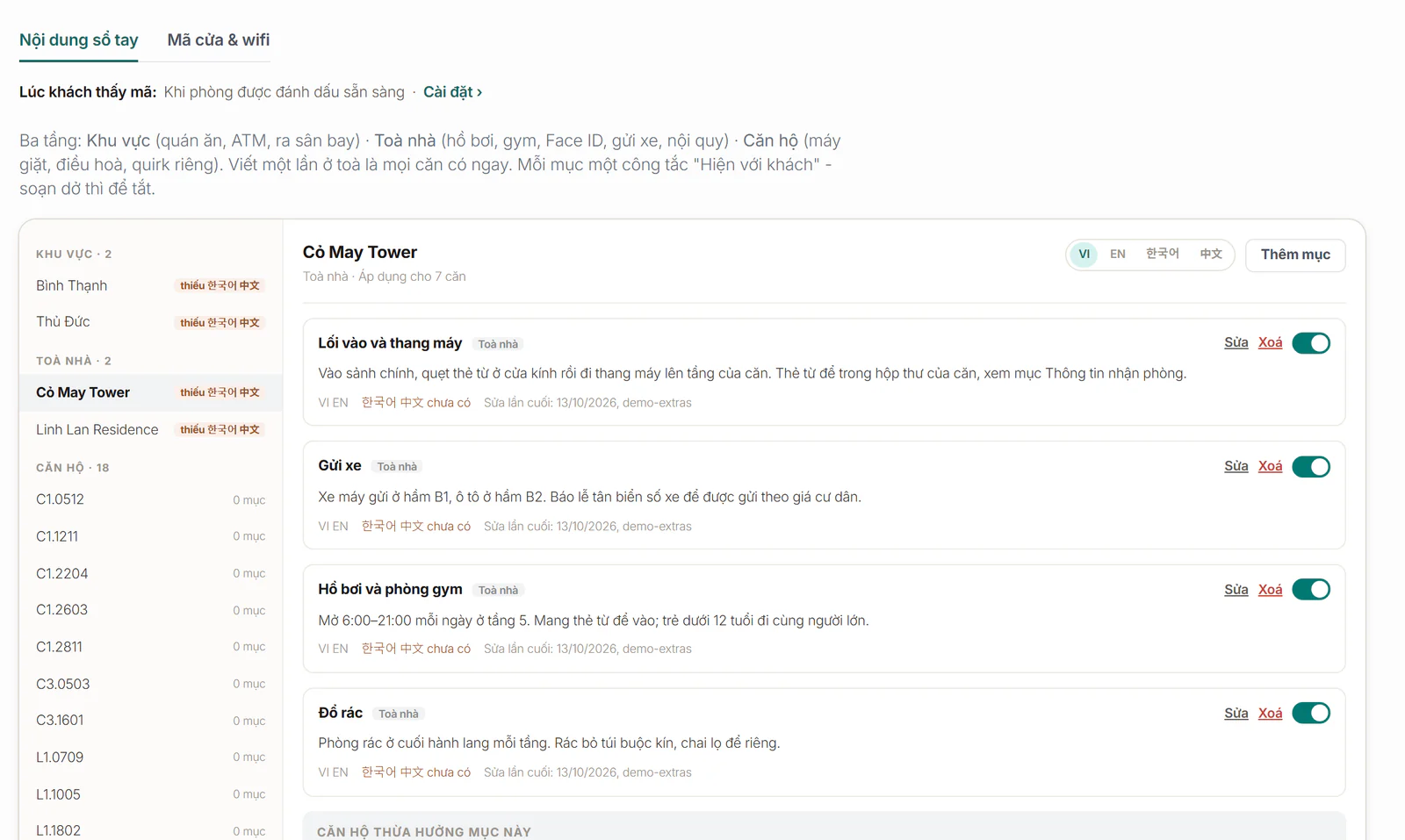
Dòng Lúc khách thấy mã: đầu màn cho biết đơn vị đang hiện mã cửa theo cách nào. Xem Chọn lúc khách thấy mã cửa.
2. Ba tầng nội dung
Cột trái chia nội dung thành ba tầng. Viết ở tầng nào thì các căn thuộc tầng đó cùng có mục ấy.
| Tầng | Nên viết | Căn nhận được |
|---|---|---|
| Khu vực | Quán ăn, ATM, đường ra sân bay | Mọi căn trong khu vực |
| Toà nhà | Hồ bơi, phòng gym, gửi xe, nội quy toà | Mọi căn của toà, dòng toà ghi Áp dụng cho N căn |
| Căn hộ | Máy giặt, điều hoà, điều riêng của căn | Riêng căn đó |
Chuyện chung của toà nhà thì viết một lần ở toà. Đừng chép lại vào từng căn: sửa ở toà là mọi căn đổi theo, còn bản chép ở căn thì phải sửa từng chỗ.
Mỗi dòng ở cột trái ghi số mục đã có. Dòng nào ghi thiếu kèm tên ngôn ngữ là còn mục chưa có bản dịch đó.
3. Thêm một mục
- Bấm vào một khu vực, một toà hay một căn ở cột trái.
- Bấm Thêm mục.
- Chọn ngôn ngữ đang soạn: VI, EN, 한국어 hoặc 中文.
- Nhập tiêu đề và nội dung.
- Ở ô Hiện ở, chọn chương của trang khách mà mục này nằm trong: Căn hộ này, Toà nhà, Quanh đây hoặc Dịch vụ.
- Tick Hiện với khách khi đã viết xong.
- Bấm Lưu.
Mục mới để tắt sẵn, nên bạn soạn dở bao lâu khách cũng chưa thấy. Mục phải có tiêu đề tiếng Việt hoặc tiếng Anh mới lưu được.
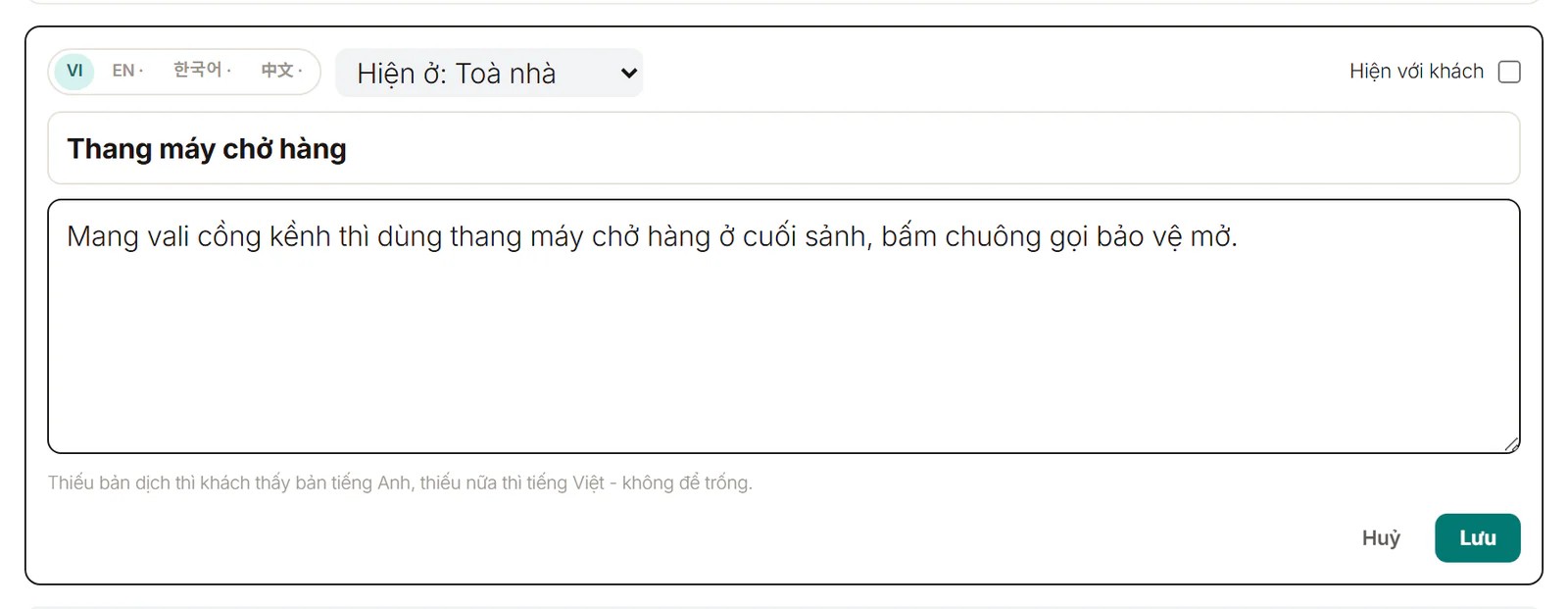
Ô Hiện ở quyết định mục nằm ở chương nào trên trang khách:
| Hiện ở | Chương trên trang khách |
|---|---|
| Căn hộ này | Căn hộ này |
| Toà nhà | Toà nhà |
| Quanh đây | Quanh đây |
| Dịch vụ | Rời đi |
Chương Rời đi chỉ có giờ trả phòng và các mục bạn soạn ở nhóm Dịch vụ. Cách trả chìa hay thẻ khi rời đi nên viết thành một mục Dịch vụ của toà hoặc của căn.
Sửa một mục của toà nhà hay khu vực là mọi căn liên quan đổi ngay, không cần gửi lại link cho khách.
4. Bản dịch
Khách xem sổ tay bằng ngôn ngữ họ chọn. Mục nào chưa có bản ngôn ngữ đó thì khách thấy bản tiếng Anh, chưa có nữa thì thấy bản tiếng Việt. Muốn khách nước ngoài đọc được, nên có ít nhất bản tiếng Anh.
Dòng dưới mỗi mục ghi các ngôn ngữ đã có và ngôn ngữ còn thiếu. Để thêm bản dịch, bấm Sửa ở mục đó, chọn ngôn ngữ rồi nhập tiêu đề và nội dung.
5. Sửa, ẩn hoặc xoá một mục
- Bấm Sửa để đổi nội dung, đổi chương hoặc thêm bản dịch.
- Bấm công tắc cạnh mục để ẩn hay hiện với khách. Thay đổi lưu ngay.
- Bấm Xoá, rồi xác nhận Xoá mục này?.
Mục mới luôn nằm cuối danh sách của tầng; hiện chưa đổi được thứ tự các mục.
6. Các bước vào nhà
Chương Tự check-in của trang khách là chuỗi bước từ cổng tới cửa phòng, mỗi bước có thể kèm một ảnh hay video ngắn. Khối này nằm ngay dưới phần mục sổ tay, cùng tab Nội dung sổ tay.
- Chọn phạm vi: Khu (mọi toà), Toà hoặc Căn, rồi chọn toà hay căn ở ô bên cạnh.
- Bấm Thêm bước.
- Nhập Thứ tự, tiêu đề và nội dung của bước.
- Bấm Tải ảnh (tự nén 1080px) hoặc Tải video (MP4 ≤3MB ≤15s) nếu bước cần hình.
- Tick Khối cảnh báo (hổ phách) cho bước khách dễ làm sai.
- Bấm Lưu bước.
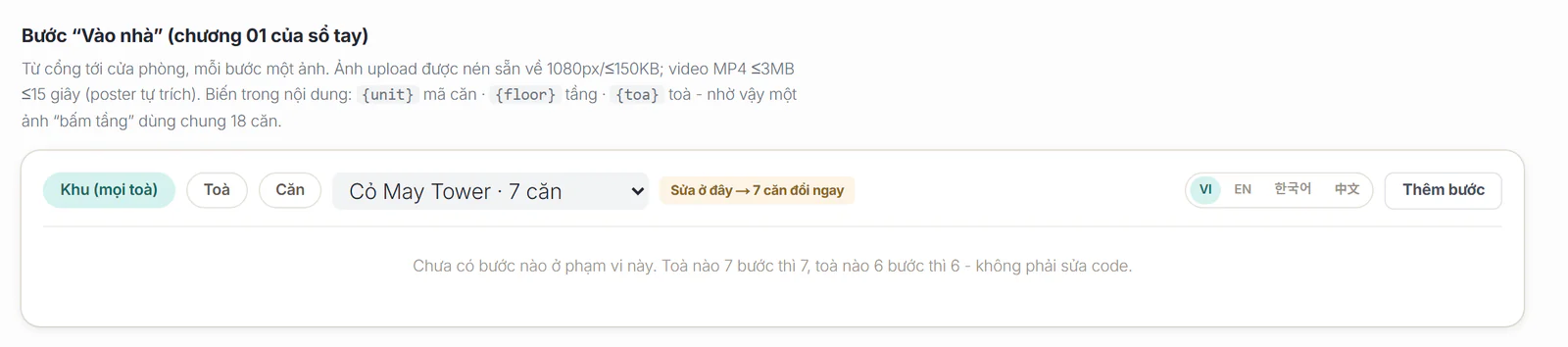
Trong nội dung bước, gõ {unit} cho mã căn, {floor} cho tầng và {toa} cho toà. Nhờ vậy một bước như "bấm thang máy lên tầng {floor}" dùng chung được cho mọi căn của toà.
Bước mới tự lấy số thứ tự lớn hơn bước cuối 10 đơn vị. Muốn chèn một bước vào giữa, đặt số Thứ tự nằm giữa hai bước đó.
Bài liên quan
Bài này có giúp được bạn không?
Cảm ơn bạn đã cho biết.
Cảm ơn bạn. Đội Belldor hướng dẫn thêm qua Zalo hoặc thư:
Cần hỗ trợ thêm?
Đội Belldor trả lời qua Zalo hoặc thư hotro@belldor.com.