Cài app Belldor PMS trên điện thoại và bật thông báo
Mọi gói
Cài app Belldor PMS từ App Store hoặc Google Play, cho phép thông báo trên từng máy và chọn loại tin muốn nhận để không lỡ đơn mới hay khách huỷ.
Trong bài
App Belldor PMS có trên iPhone (App Store) và Android (Google Play). Trên máy tính, bạn dùng trình duyệt tại app.belldor.com.
Thông báo chỉ về máy đã đăng nhập và đã bật thông báo cho chính máy đó. Mỗi máy phải bật riêng.
1. Cài app
- Tải app về máy:
- iPhone: mở Belldor PMS trên App Store.
- Android: mở Belldor PMS trên Google Play.
- Mở app, đăng nhập bằng đúng email và mật khẩu bạn dùng trên máy tính. Lần đầu trên máy mới có thể phải nhập mã xác minh gửi qua email.
Icon trên màn hình chính mang tên Belldor.
2. Cho phép thông báo trên máy này
- Trong app, mở tab Tôi ở thanh dưới cùng.
- Ở phần Thông báo, dòng Thông báo đẩy trên máy này, bấm Bật thông báo.
- Khi máy hỏi quyền gửi thông báo, chọn Cho phép.
- Dòng trạng thái đổi thành Đang bật. Bấm Gửi thử để kiểm máy có nhận được không.
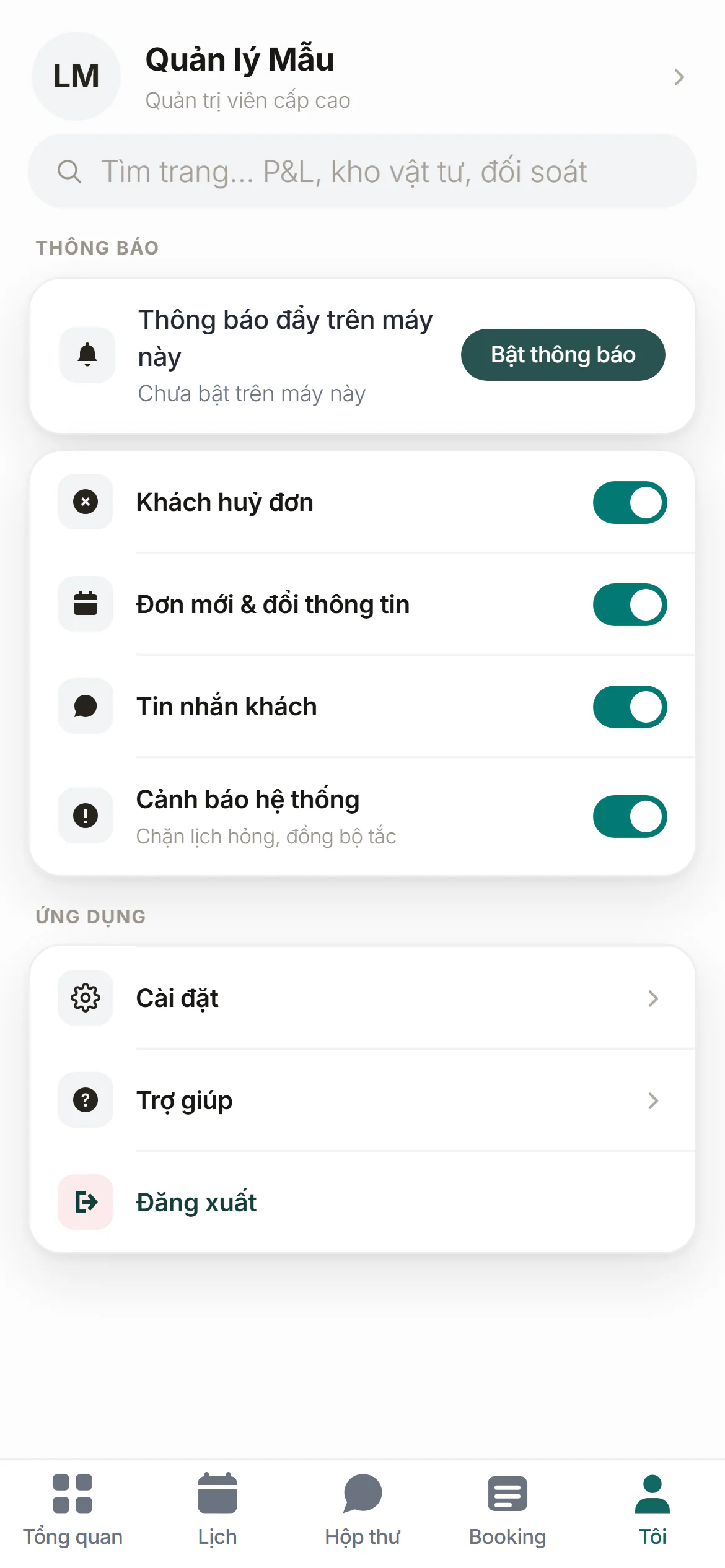
Trạng thái ghi Bị chặn nghĩa là trước đây bạn đã từ chối. App không tự xin lại được, bạn bật lại trong cài đặt của máy:
- iPhone: Cài đặt → Thông báo → chọn app Belldor → bật Cho phép thông báo.
- Android: Cài đặt → Ứng dụng → Belldor → Thông báo → bật (tên mục có thể hơi khác tuỳ hãng máy).
3. Chọn loại thông báo muốn nhận
Bốn công tắc dưới đây chọn loại tin gửi cho tài khoản của bạn:
| Công tắc | Báo khi |
|---|---|
| Khách huỷ đơn | Một đơn bị huỷ - các đêm đó trống lại, cần bán tiếp |
| Đơn mới & đổi thông tin | Có đơn mới về hoặc đơn đổi ngày, đổi thông tin |
| Tin nhắn khách | Khách nhắn tin vào hộp thư (hộp thư có từ gói Chuyên nghiệp) |
| Cảnh báo hệ thống | Chặn lịch hỏng, đồng bộ tắc |
- Ở tab Tôi, phần Thông báo, gạt công tắc của từng loại.
- Công tắc lưu theo tài khoản, không cần bấm lưu.
4. Khoá app bằng Face ID
Trên iPhone có Face ID, tab Tôi có thêm công tắc Khoá app bằng Face ID. Bật lên thì mỗi lần mở app phải quét mặt hoặc nhập mật mã máy.
- Mở tab Tôi, phần Ứng dụng.
- Gạt công tắc Khoá app bằng Face ID.
Bài liên quan
Bài này có giúp được bạn không?
Cảm ơn bạn đã cho biết.
Cảm ơn bạn. Đội Belldor hướng dẫn thêm qua Zalo hoặc thư:
Cần hỗ trợ thêm?
Đội Belldor trả lời qua Zalo hoặc thư hotro@belldor.com.