Tìm màn, đơn và khách bằng menu và ô Tìm
Mọi gói
Làm quen các mục trong menu trái, tab dưới cùng của app, và ô Tìm trên thanh trên cùng để mở nhanh một đơn, một khách, một căn hay một màn.
Trong bài
1. Các mục trong menu trái
Trên máy tính, menu trái có ba khúc, ngăn nhau bằng một vạch kẻ:
- Khúc trên cho việc hằng ngày: Dashboard, Hộp thư (từ gói Chuyên nghiệp), Lịch, Booking, Tự động hoá, Giá, Quản lý phòng, Vận hành (từ gói Vận hành), Khách & đánh giá (từ gói Chuyên nghiệp; tài khoản không mở được màn Đánh giá thì mục này chỉ ghi Khách) và Belldor's AI agents (từ gói Chuyên nghiệp).
- Khúc giữa: Tài chính, Chủ đầu tư (từ gói Chuyên nghiệp), Kênh bán, và Website khi đơn vị dùng Web khách (mua thêm).
- Cài đặt đứng riêng ở cuối menu.
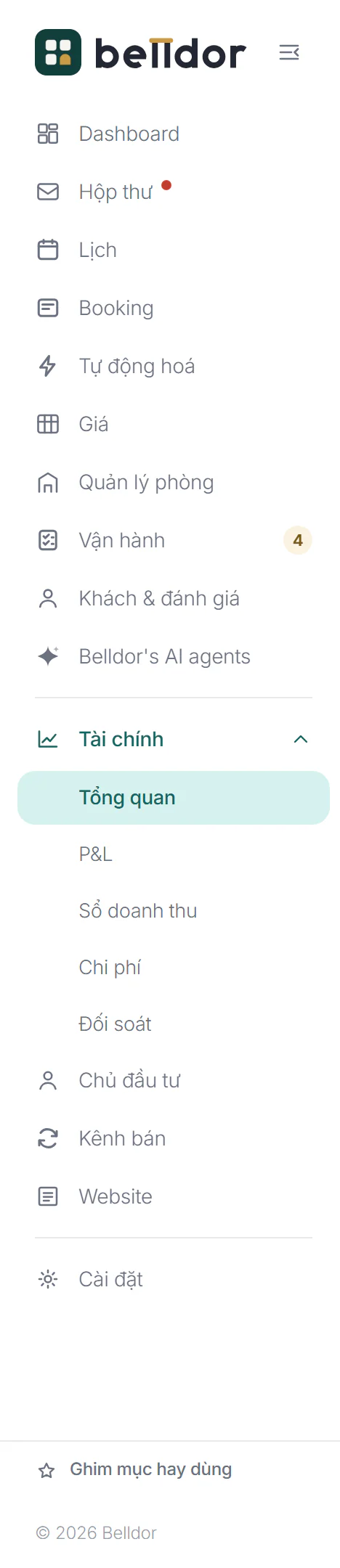
Trên iPad để ngang (và máy tính màn nhỏ), menu trái mặc định thu thành một cột biểu tượng để lịch, bảng rộng hơn. Bấm nút ≡ ở đầu menu để mở đủ chữ; máy nhớ lựa chọn của bạn cho lần sau.
Khi đang ở Hộp thư hoặc Belldor's AI agents trên máy tính, menu trái luôn thu thành thanh biểu tượng để chừa chỗ cho khung chat. Đưa chuột vào thanh thì menu hiện đủ chữ, rời chuột thì thu lại. Trên iPad để ngang, chạm biểu tượng là đi thẳng tới màn đó; chạm nút ≡ ở đầu thanh để mở đủ chữ.
Menu chỉ hiện màn bạn mở được. Xem Vì sao tôi không thấy một màn trong menu?.
2. Mục sổ xuống
Trên máy tính, bốn mục sổ xuống ngay trong menu. Bấm tên một mục đang thu: danh sách màn con mở ra bên dưới và Belldor PMS vào luôn màn con đầu tiên bạn mở được. Khi bạn đang ở một màn con của mục, hoặc mục đang mở, bấm tên mục chỉ mở hoặc gập danh sách, không đưa bạn sang màn khác. Mỗi lần chỉ một mục mở, mở mục này thì mục đang mở thu lại. Tải lại trang hay vào lại thì mọi mục đều thu lại; đang ở một màn con thì tên mục cha sáng màu.
- Quản lý phòng: Danh sách phòng, Tra căn trống và Sổ tay & tự nhận phòng (từ gói Chuyên nghiệp). Màn Sổ tay & tự nhận phòng có hai tab Nội dung sổ tay và Mã cửa & wifi; tab Mã cửa & wifi chỉ quản trị cao nhất mở được.
- Tài chính: Tổng quan, P&L, Sổ doanh thu, Chi phí, Đối soát. Màn nào hiện còn tuỳ gói.
- Chủ đầu tư (từ gói Chuyên nghiệp): Hồ sơ chủ đầu tư và Deal và hợp đồng.
- Website: màn Nội dung web, khi đơn vị dùng Web khách (mua thêm).
Trên iPad để ngang hay khi menu thu thành cột biểu tượng, mỗi mục này là một biểu tượng, bấm vào là mở màn con đầu tiên bạn mở được.
Khách & đánh giá là mục có hàng tab: bấm mục là vào thẳng tab Đánh giá; tab Hồ sơ khách nằm cạnh nó trên hàng tab.
3. Mục là trang có tab
- Tự động hoá: Việc sắp chạy, Tin nhắn, Tự trả lời, Đánh giá, Giá, Công việc, Khoảng trống lịch, tab nào có tuỳ gói. Xem Khu Tự động hoá.
- Vận hành: Dọn phòng, Bảo trì định kỳ, Kho vật tư, Checklist giám sát, Dịch vụ thêm.
- Kênh bán: tab Đồng bộ OTA (lịch iCal) và, tuỳ cách kết nối của đơn vị bạn, tab Cảnh báo kênh.
Tab nào bạn không có quyền thì bị ẩn hoặc hiện mờ kèm ổ khoá.
4. Tìm đơn, khách, căn, trang bằng ô Tìm
Trên máy tính, ô Tìm đơn, khách, căn, trang… luôn nằm trên thanh trên cùng, ngay sau tên màn.
- Bấm vào ô, hoặc bấm Ctrl+K (trên Mac là ⌘+K). Danh sách kết quả thả ngay dưới ô.
- Gõ một trong các thứ sau:
- mã đơn của sàn, ví dụ mã Airbnb HM… hay số đơn Booking.com, Agoda, Trip.com;
- số điện thoại của khách (từ 4 số trở lên) hoặc email;
- tên khách, gõ không dấu cũng ra;
- mã hoặc tên căn;
- tên màn, ví dụ "P&L", "kho vật tư".
- Chọn kết quả. Đơn mở ở ngăn chi tiết bên phải; căn và màn mở như khi bấm từ menu.
Chỉ người có quyền xem Booking mới tìm được đơn; tài khoản dọn phòng hay giám sát chỉ thấy căn và màn. Kết quả đơn ghi tên khách, mã đơn, căn, ngày ở và trạng thái, không ghi số điện thoại, email hay tiền.
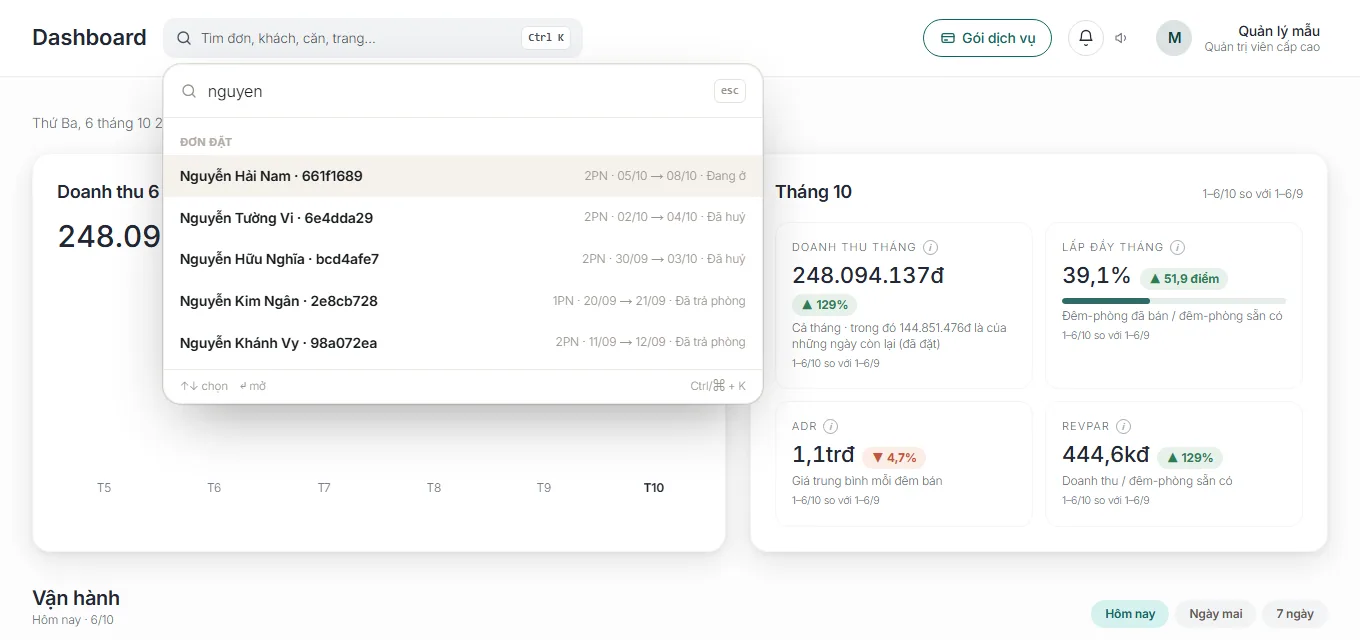
Trên điện thoại mở bằng trình duyệt, bấm biểu tượng kính lúp cạnh nút menu để mở cùng ô tìm này. Trong app Belldor PMS: mở tab Tôi, gõ vào ô Tìm trang… ở đầu màn để mở nhanh một màn.
5. Tab dưới cùng trên iPhone
App có các tab Tổng quan, Lịch, Hộp thư, Dọn phòng, Booking và Tôi; tab nào hiện còn tuỳ gói và vai trò của bạn.
Bài này có giúp được bạn không?
Cảm ơn bạn đã cho biết.
Cảm ơn bạn. Đội Belldor hướng dẫn thêm qua Zalo hoặc thư:
Cần hỗ trợ thêm?
Đội Belldor trả lời qua Zalo hoặc thư hotro@belldor.com.