Dùng mã xác minh khi đăng nhập máy lạ và ứng dụng Authenticator
Mọi gói
Nhập mã xác minh khi đăng nhập trên máy mới, chọn tin cậy máy quen, và bật ứng dụng Authenticator để tài khoản an toàn hơn.
Trong bài
Lớp xác minh thứ hai giúp tài khoản an toàn: người khác biết mật khẩu của bạn vẫn không vào được nếu không có mã.
Có hai kiểu mã:
- Mã qua email: khi bạn đăng nhập trên máy chưa được tin cậy, Belldor PMS có thể gửi mã 6 số tới email của bạn.
- Mã Authenticator: nếu bạn đã bật ứng dụng Authenticator, máy chưa tin cậy sẽ hỏi mã 6 số trong ứng dụng đó thay cho mã email.
Muốn biết mã qua email có đang bật không, mở Cài đặt › Tài khoản › Bảo mật đăng nhập và đọc thẻ Mã qua email khi đăng nhập máy lạ: thẻ ghi Đang bật cho cả hệ thống hoặc ĐANG TẮT.
1. Nhập mã gửi qua email
- Đăng nhập bằng email và mật khẩu như thường lệ.
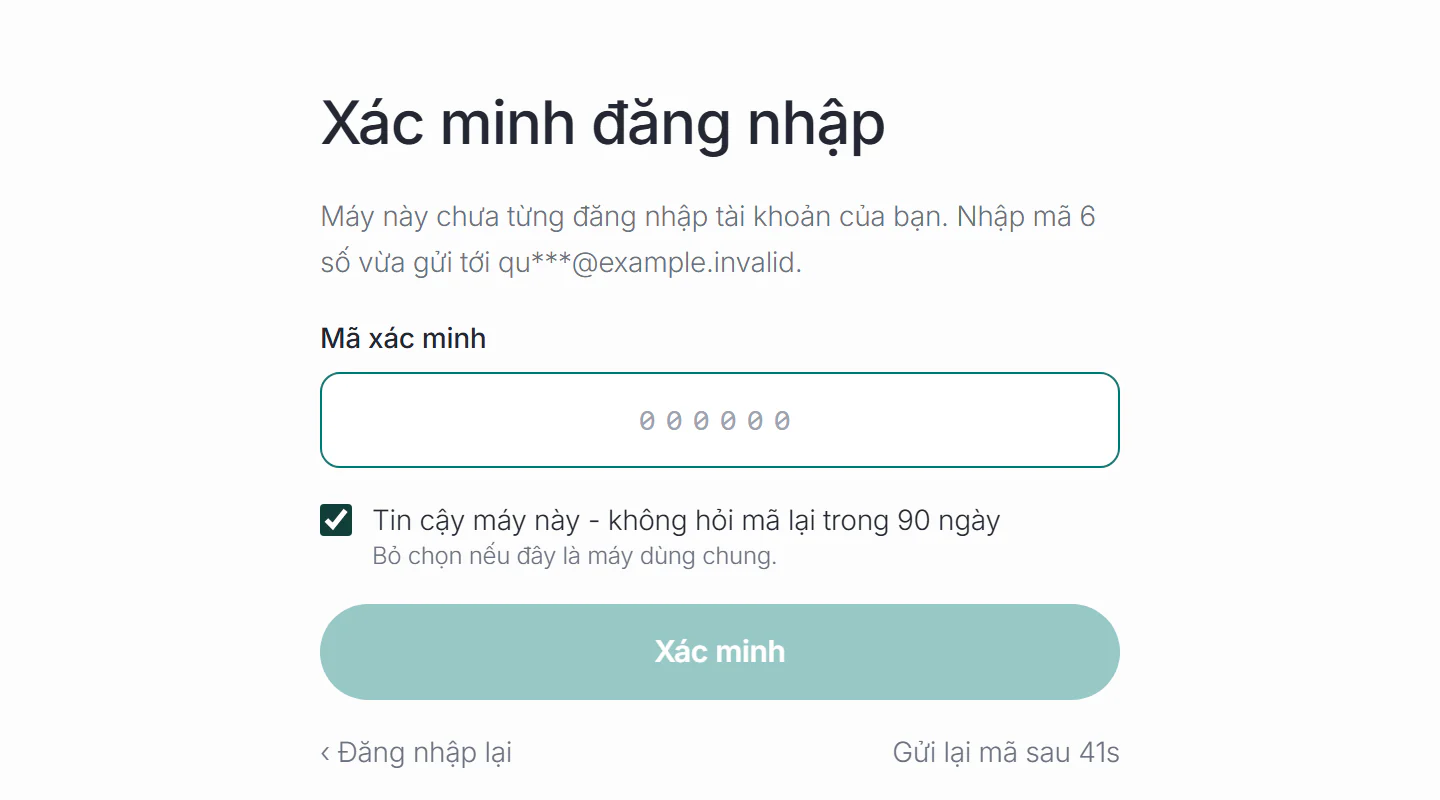
- Màn Xác minh đăng nhập hiện ra, ghi email đã nhận mã (che bớt vài chữ). Mở hộp thư lấy mã 6 số.
- Gõ mã vào ô Mã xác minh.
- Giữ dấu tick Tin cậy máy này nếu đây là máy riêng của bạn. Bỏ tick nếu là máy dùng chung.
- Bấm Xác minh.
Máy đã tin cậy không hỏi mã email lại trong 90 ngày.
Không nhận được mã
- Đợi rồi bấm Gửi lại mã. Nút chỉ bấm được sau 45 giây kể từ lần gửi trước.
- Mỗi lượt đăng nhập gửi được tối đa 4 lần. Quá số đó, bấm ‹ Đăng nhập lại và làm lại từ đầu.
- Mã có hạn 10 phút. Gõ sai tối đa 5 lần, sau đó phải đăng nhập lại từ đầu.
- Kiểm cả hộp thư rác. Vẫn không có thư thì nhắn Zalo đội Belldor.
2. Bật ứng dụng Authenticator
Authenticator chặt hơn mã email: mã đổi mỗi 30 giây và nằm trên điện thoại của bạn, không phụ thuộc hộp thư.
- Trên máy tính, vào Cài đặt › Tài khoản › Bảo mật đăng nhập. Trên iPhone: tab Tôi → bấm tên của bạn → Bảo mật đăng nhập.
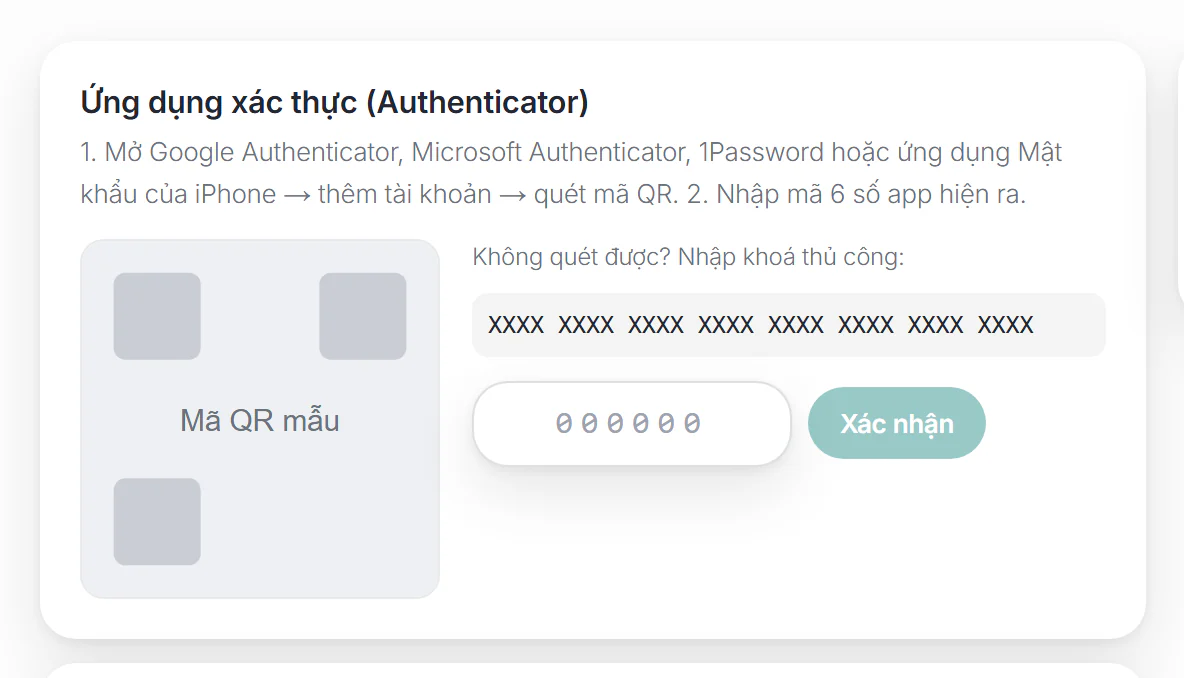
- Ở thẻ Ứng dụng xác thực (Authenticator), bấm Bật Authenticator.
- Mở ứng dụng Google Authenticator, Microsoft Authenticator, 1Password hoặc ứng dụng Mật khẩu của iPhone, thêm tài khoản rồi quét mã QR trên màn. Không quét được thì nhập khoá thủ công hiện ngay dưới mã QR.
- Nhập mã 6 số ứng dụng đang hiện, bấm Xác nhận.
- Màn hiện Lưu 10 mã khôi phục này ngay. Bấm Sao chép, cất mã vào trình quản lý mật khẩu hoặc giấy cất kỹ, rồi bấm Tôi đã lưu các mã.
Từ giờ, đăng nhập trên máy chưa tin cậy sẽ hỏi mã trong ứng dụng. Tick Tin cậy máy này thì máy đó không hỏi lại trong 30 ngày.
3. Đăng nhập khi mất điện thoại có Authenticator
- Đăng nhập bằng email và mật khẩu.
- Ở màn nhập mã, bấm Mất điện thoại? Dùng mã khôi phục.
- Gõ một mã khôi phục dạng XXXX-XXXX, rồi bấm Xác minh. Mỗi mã chỉ dùng được một lần.
- Vào được rồi, mở Bảo mật đăng nhập. Ở thẻ Ứng dụng xác thực (Authenticator), bấm Tắt, nhập một mã khôi phục khác còn lại, rồi bấm Tắt Authenticator.
- Bấm Bật Authenticator và làm lại các bước ở phần Bật ứng dụng Authenticator trên điện thoại mới. Bạn nhận bộ 10 mã khôi phục mới.
Thẻ Authenticator luôn ghi còn bao nhiêu mã khôi phục trên 10. Còn điện thoại mà sắp hết mã thì bấm Tạo lại mã khôi phục, nhập mã đang hiện trong ứng dụng, rồi bấm Tạo mã mới.
Hết mã khôi phục mà mất điện thoại: nhắn Zalo đội Belldor để được hỗ trợ.
4. Thu hồi máy tin cậy
Thẻ Máy tin cậy liệt kê các máy đã tick tin cậy, kèm ngày thêm, lần dùng gần nhất và ngày hết hạn.
- Mở Cài đặt › Tài khoản › Bảo mật đăng nhập.
- Ở thẻ Máy tin cậy, bấm Thu hồi cạnh máy không còn dùng. Bấm Thu hồi tất cả để gỡ hết (nút hiện khi có từ hai máy).
Lần đăng nhập tới trên máy đã thu hồi sẽ phải nhập mã lại.
Bài liên quan
Bài này có giúp được bạn không?
Cảm ơn bạn đã cho biết.
Cảm ơn bạn. Đội Belldor hướng dẫn thêm qua Zalo hoặc thư:
Cần hỗ trợ thêm?
Đội Belldor trả lời qua Zalo hoặc thư hotro@belldor.com.