Nhập chi phí từng khoản, theo đợt hoặc bằng bảng nhập nhanh
Từ gói Vận hành
Ghi chi phí của từng căn và chi phí chung bằng ba cách nhập, kèm ảnh hoá đơn. Khoản lặp lại mỗi tháng thì dùng Mẫu chi phí cố định.
Trong bài
Quản trị cao nhất và nhân viên có quyền Sổ chi phí (nhân viên có sẵn quyền này theo phân quyền mặc định) đều nhập và sửa được chi phí. Chỉ quản trị cao nhất xoá khoản chi và dùng Mẫu chi phí cố định.
1. Mở màn nhập
- Vào Tài chính › Chi phí.
- Bấm + Nhập chi phí. Trên máy tính, nút nằm ở thanh trên cùng; trên iPhone, nút nằm ở đáy màn.
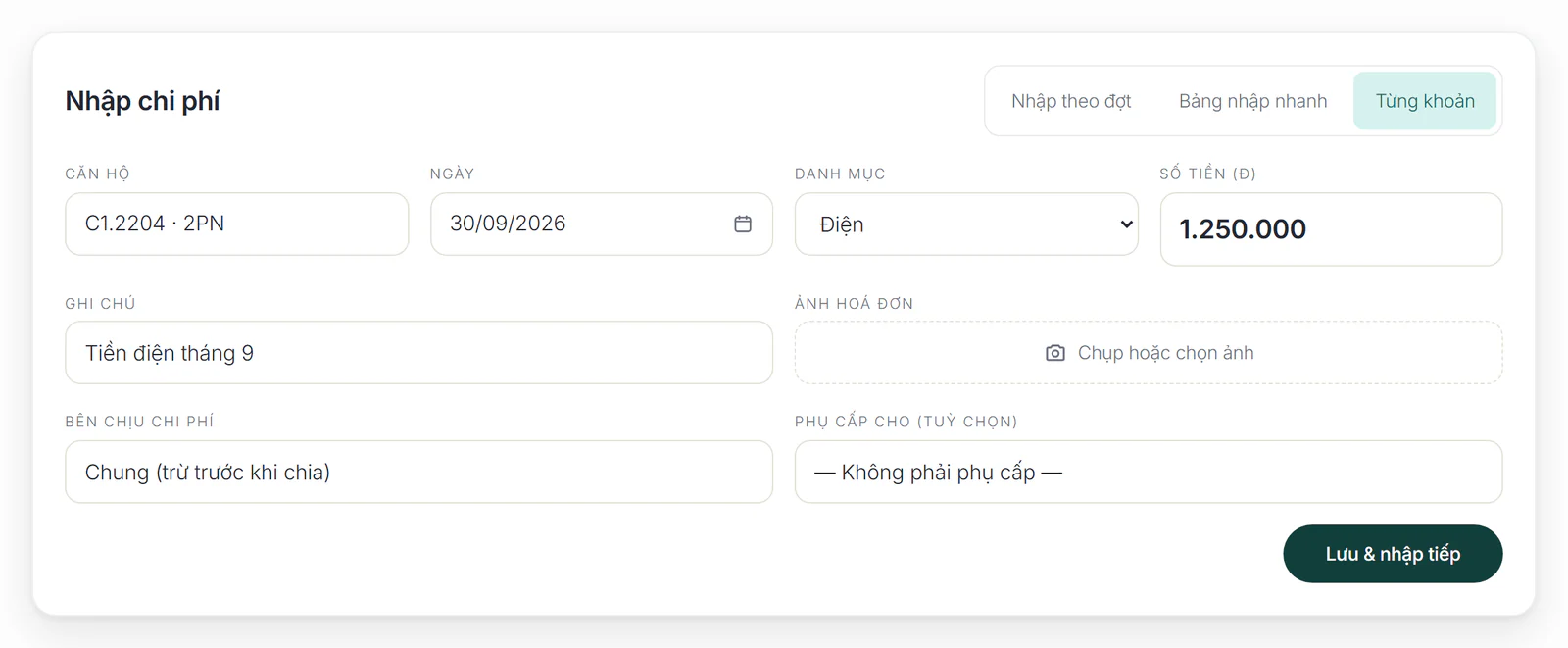
- Màn Nhập chi phí có ba tab: Nhập theo đợt, Bảng nhập nhanh, Từng khoản. Màn mở sẵn tab Từng khoản.
2. Nhập từng khoản
- Chọn Căn hộ: một căn, hoặc Chi phí chung (ALL) cho khoản dùng chung.
- Chọn Ngày, Danh mục (ví dụ Phí quản lý, Điện, Internet, Dọn phòng, Sửa chữa / Bảo trì), rồi gõ Số tiền (đ).
- Gõ Ghi chú. Ở Ảnh hoá đơn, bấm Chụp hoặc chọn ảnh để đính hoá đơn.
- Chọn Bên chịu chi phí, xem Chọn bên chịu chi phí và ghi khoản Team ứng trước.
- Bấm Lưu & nhập tiếp. Dòng ✓ Đã lưu hiện ra và form sẵn sàng cho khoản kế tiếp.
Chọn Chi phí chung (ALL) thì form có thêm ô Tên cho chủ đầu tư. Chữ ở ô này hiện trong bảng đối soát gửi chủ đầu tư; để trống thì bảng in tên danh mục. Ô Ghi chú là chữ nội bộ, không hiện ra ngoài.
3. Nhập theo đợt
Dùng khi cùng một loại chi phí phát sinh cho nhiều căn trong cùng kỳ, ví dụ phí quản lý hay tiền điện tháng.
- Chọn Danh mục và Ngày, gõ Mô tả chung (ví dụ "Phí quản lý tháng 10/2026"), chọn Bên chịu chi phí.
- Gõ số tiền cho từng căn trong danh sách. Ô nền xám chữ nhạt là số điền sẵn từ kỳ trước: để nguyên thì số đó cũng được lưu, xoá trống ô nào thì bỏ qua căn đó. Bấm Enter hoặc phím mũi tên để sang căn kế tiếp.
- Bấm Lưu cả đợt.
Danh mục đó đã được nhập trong tháng thì màn báo trước để tránh trùng. Khi lưu gặp căn đã có số, hộp hỏi chọn Bỏ qua căn đã có (chỉ ghi căn mới) hoặc Ghi đè (thay bằng số mới).
4. Bảng nhập nhanh
Bảng giống Excel với các cột Ngày, Căn, Danh mục, Số tiền, Ghi chú, Bên chịu, Lỗi.
- Tab hoặc Enter để sang ô kế; Enter ở dòng cuối thêm dòng mới; Ctrl+D chép ô phía trên xuống.
- Dán thẳng nhiều dòng copy từ Excel vào bất kỳ ô nào. Dòng lỗi tô đỏ kèm lý do để sửa tại chỗ.
- Tên căn hoặc danh mục hệ thống chưa nhận ra thì bạn chọn tương ứng một lần; hệ thống nhớ cho lần sau.
- Bấm Lưu tất cả khi xong.
5. Mẫu chi phí cố định
Khoản lặp lại y hệt mỗi tháng (thuê bao internet, phần mềm…) thì khai một lần thành dòng mẫu. Việc này chỉ quản trị cao nhất làm.
- Ở màn Chi phí, bấm Mẫu chi phí cố định. Trên máy tính, nút nằm ở thanh trên cùng.
- Bấm + Thêm dòng mẫu, chọn Phạm vi (Dùng chung toàn hệ thống hoặc Một căn cụ thể), Danh mục, Số tiền / tháng, Bên chịu, Hiệu lực từ, gõ Mô tả, rồi bấm Thêm dòng mẫu.
- Mỗi tháng, ở khối Tạo chi phí cố định theo tháng, chọn tháng và bấm Xem trước tháng ….
- Kiểm danh sách, rồi bấm Ghi N khoản vào sổ.
Chạy lại cùng một tháng chỉ tạo các dòng còn thiếu, không tạo trùng. Lỡ chạy nhầm tháng thì bấm Gỡ khoản đã sinh của tháng này. Với từng dòng mẫu:
- Sửa tiền: số mới áp từ tháng bạn chọn; các tháng trước giữ số cũ.
- Dừng: dòng mẫu còn hiệu lực đến hết tháng bạn chọn.
- Xoá: xoá hẳn dòng mẫu; các khoản chi đã sinh vẫn giữ nguyên trong sổ.
6. Xem, sửa và xoá khoản chi
Danh sách ở màn Chi phí lọc được bằng Lọc theo căn, Khoảng ngày, Danh mục và hàng nút Ai chịu: (Tất cả, Chung, Chủ đầu tư…).
- Bấm biểu tượng bút chì trên dòng để sửa ngay tại chỗ; Enter để lưu, Esc để huỷ.
- Bấm biểu tượng đồng hồ Xem nhật ký sửa đổi để xem lịch sử của khoản đó; bấm HĐ để xem ảnh hoá đơn.
- Quản trị cao nhất có thêm nút xoá.
Bài liên quan
Bài này có giúp được bạn không?
Cảm ơn bạn đã cho biết.
Cảm ơn bạn. Đội Belldor hướng dẫn thêm qua Zalo hoặc thư:
Cần hỗ trợ thêm?
Đội Belldor trả lời qua Zalo hoặc thư hotro@belldor.com.