Đọc Sổ doanh thu, ghi thu khác và đối soát chứng từ
Từ gói Vận hànhChỉ quản trị cao nhất
Sổ doanh thu liệt kê từng đêm hệ thống sinh ra từ đơn. Bạn lọc sổ, ghi trạng thái thu tiền, ghi khoản thu khác và soát ảnh chứng từ.
Trong bài
Sổ doanh thu có từ gói Vận hành và chỉ quản trị cao nhất mở được. Vào Tài chính › Sổ doanh thu. Sổ có ba tab: Doanh thu từ booking, Thu khác, Đối soát chứng từ.
1. Đọc tab Doanh thu từ booking
Mỗi đêm của đơn là một dòng doanh thu do hệ thống sinh ra theo luật doanh thu theo đêm. Trong bảng, các đêm được gom theo đơn:
- Mỗi hàng là một đơn, với các cột Căn, Mã booking, Khách, Nguồn, Thanh toán, Khoảng ngày (trong kỳ), Doanh thu trong kỳ, Trạng thái đơn.
- Bấm vào hàng để xổ ra từng đêm và số tiền của đêm đó.
- Đơn vắt qua kỳ đang xem chỉ tính các đêm nằm trong kỳ, và ghi rõ, ví dụ 2/5 đêm trong kỳ.
- Bấm mã booking để mở chi tiết đơn.
- Bảng cuộn trong khung của nó; hàng tiêu đề cột đứng yên khi bạn cuộn xuống.
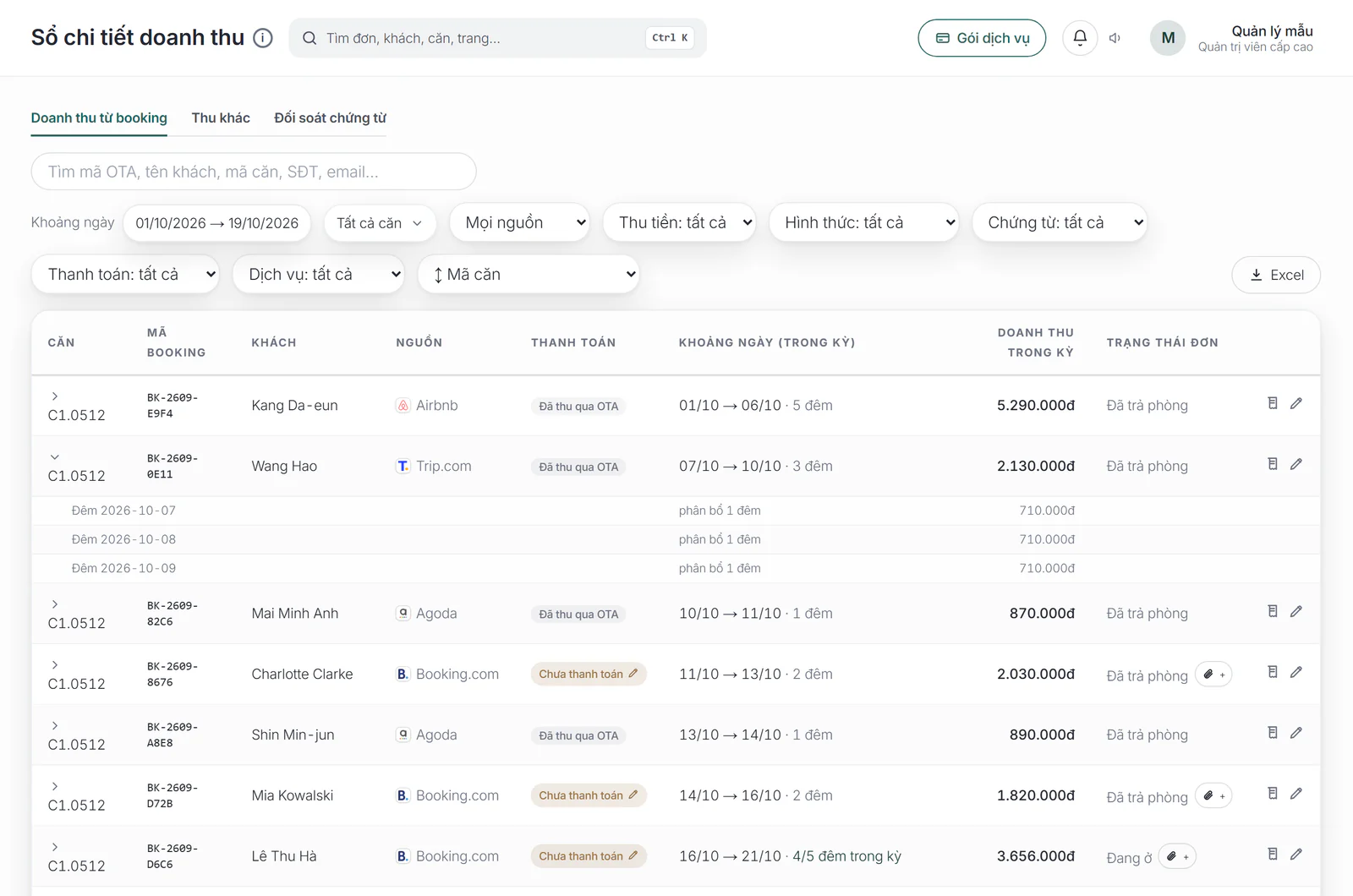
Lọc sổ bằng hàng ô phía trên bảng: Khoảng ngày, Mọi nguồn, Thu tiền: tất cả, Hình thức: tất cả, Chứng từ: tất cả, Thanh toán: tất cả, Dịch vụ: tất cả, và ô tìm Tìm mã OTA, tên khách, mã căn, SĐT, email….
Số của từng đêm không sửa tay được: nó luôn được chia lại từ tổng tiền của đơn. Đơn đổi ngày, đổi căn, đổi tiền hay bị huỷ thì sổ tự tính lại. Muốn sửa tổng tiền của đơn, bấm biểu tượng bút chì Sửa booking gốc ở cuối hàng, xem Hiểu số tiền của đơn từ sàn. Hàng nào đã có sửa đổi thì có biểu tượng đồng hồ Xem nhật ký sửa đổi để xem ai sửa gì, lúc nào.
2. Ghi đã thu tiền cho đơn Booking.com và khách lẻ
Đơn Booking.com và đơn khách lẻ thường thu tiền trực tiếp, nên ô ở cột Thanh toán của chúng có biểu tượng bút chì để ghi việc thu tiền.
- Bấm ô ở cột Thanh toán của đơn.
- Trong hộp Thu tiền & chứng từ, chọn Đã thu (hoặc Chưa thu).
- Với Đã thu, chọn Hình thức: Tiền mặt hoặc Chuyển khoản; rồi chọn Người thu và Ngày thu.
- Bấm Lưu trạng thái thu.
- Nếu có ảnh bill hay ảnh chuyển khoản, thêm ở mục Ảnh chứng từ thu tiền ngay bên dưới.
Hình thức cho biết khách trả tiền mặt hay chuyển khoản; ô lọc Hình thức: tất cả của sổ lọc theo thông tin này. Đơn đã ghi Đã thu kèm người thu sẽ hiện ở Sổ quỹ tiền mặt, chờ vào phiếu nộp. Đơn đã nằm trong một phiếu nộp quỹ thì trạng thái thu bị khoá ở đây; muốn sửa thì sửa ở phiếu nộp, xem Ghi tiền mặt đã thu, lập phiếu nộp quỹ và chốt kỳ.
3. Ghi khoản thu khác
Tab Thu khác dành cho khoản thu không gắn với đêm ở của đơn nào.
- Chọn Loại thu: Hoa hồng bán chéo (pass khách) hoặc Khác.
- Chọn Ngày, gõ Số tiền ghi sổ (đ) và Ghi chú.
- Với hoa hồng bán chéo, gõ thêm Giá phòng (khách trả) và Host thu. Hệ thống tự tính hoa hồng bằng hiệu hai số; bạn vẫn sửa tay được ở ô Số tiền ghi sổ (đ).
- Chọn Người thu (trên điện thoại, bấm Thêm chi tiết (căn liên quan, người thu) để mở ô này), đính + Ảnh chứng từ nếu có.
- Bấm Ghi khoản thu.
Khoản thu khác luôn được coi là tiền mặt vào quỹ của người thu, chờ nộp phiếu.
4. Soát ảnh chứng từ với số tiền đơn
Tab Đối soát chứng từ liệt kê các đơn có ảnh chứng từ trong kỳ, bày ảnh và số tiền của đơn cạnh nhau, để bạn soát cả kỳ một lượt. Hệ thống không đọc ảnh; bạn gõ số trên bill, hệ thống so hai con số rồi gợi ý.
- Chọn kỳ cần soát.
- Ở mỗi đơn, gõ Số tiền trên bill, Ngày trên bill và Nội dung / người chuyển trên bill.
- Bấm Khớp hoặc Lệch. Một lần chuyển khoản trả cho nhiều đơn thì bấm Gộp tay… để chọn các đơn còn lại.
Đơn đã soát được đếm vào đã soi và ẩn khỏi danh sách; tick Hiện cả đơn đã đối soát để xem lại, rồi bấm Bỏ đánh dấu nếu soát nhầm.
Nếu tài khoản nhận tiền của bạn ở Techcombank, bấm Nạp file sao kê ở mục Sao kê ngân hàng và chọn file sao kê .xlsx tải từ ngân hàng để hệ thống tự tra giao dịch. Hiện hệ thống chỉ đọc được mẫu sao kê của Techcombank.
Bài liên quan
Bài này có giúp được bạn không?
Cảm ơn bạn đã cho biết.
Cảm ơn bạn. Đội Belldor hướng dẫn thêm qua Zalo hoặc thư:
Cần hỗ trợ thêm?
Đội Belldor trả lời qua Zalo hoặc thư hotro@belldor.com.