Đặt logo, tên thương hiệu và thông tin doanh nghiệp
Mọi góiChỉ quản trị cao nhất
Tải logo, đặt tên thương hiệu khách thấy trên email, sổ tay và tin nhắn, rồi điền thông tin doanh nghiệp, liên hệ và địa chỉ của đơn vị.
Tên thương hiệu là tên khách của bạn thấy: ở đầu email gửi khách, trên sổ tay khách và trong tin nhắn. Logo hiện ở đầu email gửi khách, ở thanh trên sổ tay khách, và làm ảnh đại diện ở góc phải màn hình cho người dùng chưa đặt ảnh riêng.
Chỉ quản trị cao nhất của đơn vị mở được màn này.
1. Mở màn Thương hiệu
- Bấm ảnh đại diện ở góc phải trên cùng, chọn Logo và tên thương hiệu.
- Hoặc mở Cài đặt, tab Tài khoản, mục Thương hiệu.
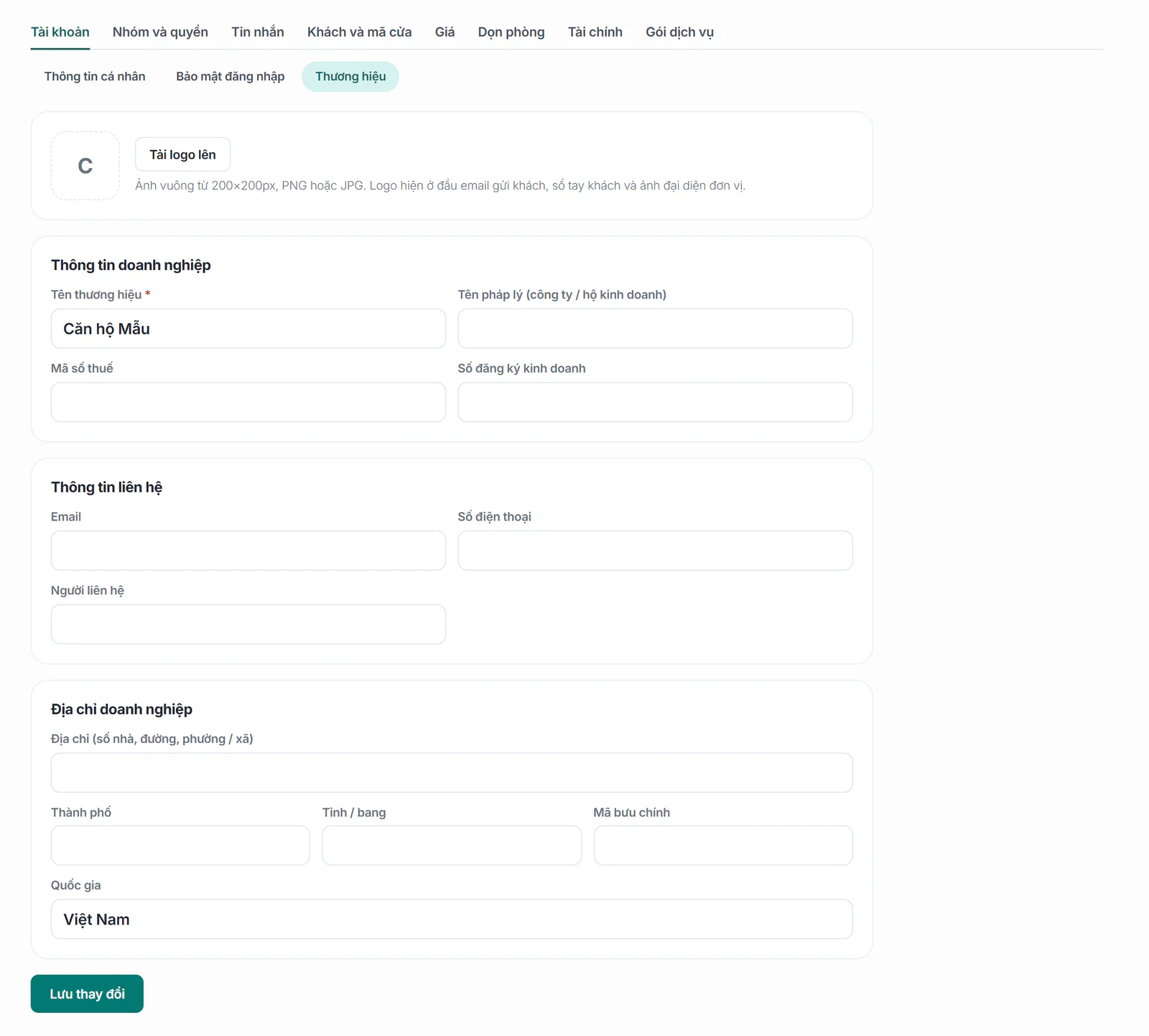
2. Tải logo
- Bấm Tải logo lên rồi chọn ảnh.
- Logo đổi ngay, không cần bấm lưu.
Dùng ảnh vuông từ 200×200px, dạng PNG, JPG hoặc WEBP, tối đa 5 MB. Muốn thay logo thì bấm Đổi logo; muốn bỏ logo thì bấm Gỡ. Chưa có logo, ô logo hiện chữ cái đầu của tên thương hiệu.
3. Điền thông tin đơn vị
- Thông tin doanh nghiệp: Tên thương hiệu (bắt buộc, từ 2 tới 60 ký tự), Tên pháp lý (công ty / hộ kinh doanh), Mã số thuế, Số đăng ký kinh doanh.
- Thông tin liên hệ: Email, Số điện thoại, Người liên hệ.
- Địa chỉ doanh nghiệp: Địa chỉ (số nhà, đường, phường / xã), Thành phố, Tỉnh / bang, Mã bưu chính, Quốc gia.
- Bấm Lưu thay đổi. Màn báo Đã lưu.
Đổi tên thương hiệu là email, sổ tay và tin nhắn gửi khách từ lúc đó mang tên mới.
Thông tin doanh nghiệp và địa chỉ ở màn này cũng là thông tin xuất hoá đơn của đơn vị bạn, nên chỉ cần điền một chỗ.
Bài liên quan
Bài này có giúp được bạn không?
Cảm ơn bạn đã cho biết.
Cảm ơn bạn. Đội Belldor hướng dẫn thêm qua Zalo hoặc thư:
Cần hỗ trợ thêm?
Đội Belldor trả lời qua Zalo hoặc thư hotro@belldor.com.