Xem đơn, ghi chú và hồ sơ khách ở khung bên phải
Từ gói Chuyên nghiệp
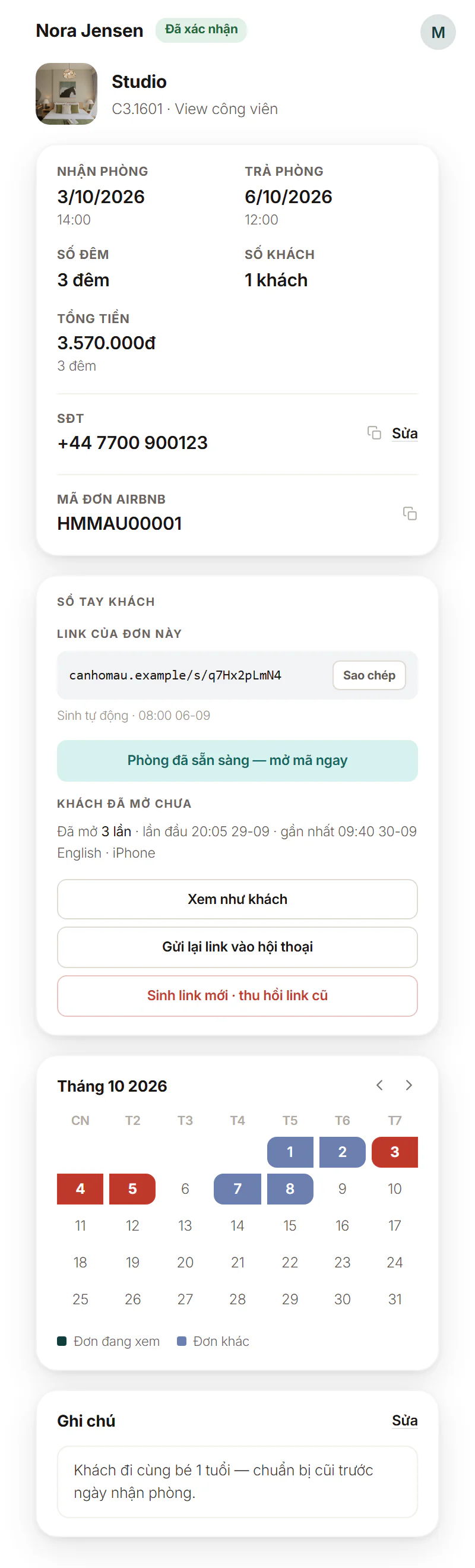
Khung bên phải của Hộp thư cho thấy căn, ngày ở, số điện thoại, mã đơn, ghi chú nội bộ và hồ sơ khách quen, mời khách đánh giá và tạo đơn từ tin khách.
Trong bài
1. Mở khung bên phải
- Trên máy tính màn rộng: khung luôn hiện bên phải khung chat.
- Trên màn hẹp: bấm biểu tượng ⓘ (Chi tiết đặt phòng) ở đầu khung chat.
- Trên iPhone: chạm Chi tiết ở đầu khung chat.
2. Những gì khung bên phải cho thấy
- Tên khách và trạng thái đơn. Khách mới hỏi, chưa đặt thì ghi Chưa đặt.
- Căn của đơn. Hệ thống chưa khớp được căn thì ghi Chưa khớp căn trên web.
- Ngày ở: Nhận phòng, Trả phòng, Số đêm, Số khách. Với khách đang hỏi, hai ô đầu là Khách hỏi ngày và Đến ngày.
- Với khách đang hỏi: Tình trạng phòng cho đúng khoảng ngày khách hỏi, còn trống hay đã kín.
- Đơn N phòng khi một mã đơn gồm nhiều phòng - trả lời cho cả các phòng đó.
- Lịch tháng của căn; bấm mũi tên hai bên để đổi tháng.
- Khối Sổ tay & tự nhận phòng của đơn, khi hội thoại đã gắn đơn.
- Email khách, nếu sàn có gửi.
Khách đang bị đánh dấu không tiếp nhận thì đầu khung hiện dải đỏ Khách này đang bị đánh dấu KHÔNG TIẾP NHẬN. Hệ thống chỉ báo cho bạn biết, không tự từ chối hay huỷ đơn.
3. Số điện thoại và mã đơn
- SĐT: sàn không gửi số thì bấm + Thêm (có số rồi thì Sửa), dán số, rồi bấm Lưu. Hội thoại đã gắn đơn thì số được ghi vào đơn luôn.
- Nút sao chép nằm cạnh số điện thoại và cạnh dòng Mã đơn …. Tên kênh trong dòng này theo nơi đơn được đặt, không theo kênh khách đang nhắn.
4. Ghi chú nội bộ
- Ở thẻ Ghi chú, bấm + Thêm (đã có ghi chú thì bấm Sửa).
- Gõ ghi chú. Ghi chú này chỉ dùng nội bộ, không gửi cho khách.
- Bấm Lưu.
Nút + Thêm, Sửa chỉ hiện với người gửi được tin (quản trị cao nhất và nhân viên).
5. Hồ sơ khách quen
Khách đã ở từ hai lần trở lên, hoặc có ghi chú ghim, hoặc có đánh dấu, thì khung hiện thẻ Khách này. Thẻ ghi Khách quen · lần thứ N, số đêm đã ở, lần ở gần nhất và các ghi chú ghim. Khách mới chưa có gì thì thẻ không hiện.
- Bấm + ghi chú trong thẻ Khách này.
- Gõ điều cần nhớ về khách. Ô Ghim được tick sẵn để ghi chú hiện ở các lần khách nhắn sau.
- Bấm Lưu ghi chú.
Bấm Mở hồ sơ đầy đủ để xem toàn bộ lịch sử và ghi chú của khách.
6. Mời khách đánh giá
Từ ngày trả phòng của đơn đang gắn với hội thoại, khung hiện nút Mời khách đánh giá cho quản trị cao nhất và nhân viên. Lượt hỏi, hội thoại chưa gắn đơn, đơn đã huỷ, đơn chờ xác nhận hay khách không đến thì không có nút này.
- Bấm Mời khách đánh giá.
- Câu mời được điền vào ô soạn, nối sau chữ đang có, chưa gửi đi. Trên iPhone, khung Chi tiết tự đóng để bạn thấy ô soạn.
- Đọc lại, sửa nếu cần, rồi bấm gửi.
Câu mời không xin số sao và mời mọi khách chia sẻ cảm nhận thật, dù là lời khen hay góp ý, đúng chính sách đánh giá của Airbnb. Khi sửa, đừng thêm lời xin đánh giá 5 sao.
7. Tạo đơn từ tin khách nhắn
Khi hội thoại chưa gắn đơn, và khách nhắn trực tiếp (Zalo, Messenger, WhatsApp, Website) hoặc hệ thống đọc được ngày ở (từ tin khách hay từ lượt hỏi trên sàn), khung hiện nút Tạo đơn từ tin này cho quản trị cao nhất và nhân viên. Ngày và số khách đọc được hiện ngay trên nút.
- Bấm Tạo đơn từ tin này.
- Màn Lịch mở hộp Tạo đơn đặt phòng, điền sẵn căn của hội thoại, ngày nhận, ngày trả, số khách, tên và số điện thoại khách (nếu có). Khách nhắn qua Zalo, Messenger hoặc chat trên website thì nguồn khách được chọn sẵn tương ứng.
- Kiểm lại từng ô, nhất là căn: hội thoại chưa khớp căn thì hộp chọn sẵn căn đầu danh sách. Rồi bấm Tạo đơn.
Với hội thoại Zalo, Messenger, WhatsApp, đơn vừa tạo tự gắn vào hội thoại đó, nếu bạn có quyền trả lời ở Hộp thư. Mở lại hội thoại là khung bên phải đã hiện đơn. Hội thoại đã gắn đơn khác thì giữ nguyên đơn cũ.
8. Gắn đơn có sẵn vào hội thoại Zalo, Messenger, WhatsApp
Khách nhắn qua Zalo, Messenger hoặc WhatsApp mà đơn đã được tạo từ trước thì gắn đơn tay. Hội thoại chưa gắn đơn có dòng Khung chat này chưa gắn đơn nào.
- Bấm Gắn đơn tay….
- Chọn đơn trong danh sách Chọn đơn…. Danh sách gồm đơn tạo tay và đơn đặt qua web có ngày ở quanh thời điểm khách nhắn; đơn trùng số điện thoại với khách đứng đầu.
- Bấm Gắn đơn.
Chỉ gắn được đơn tạo tay hoặc đơn đặt qua web, không gắn được đơn từ sàn.
Bài liên quan
Bài này có giúp được bạn không?
Cảm ơn bạn đã cho biết.
Cảm ơn bạn. Đội Belldor hướng dẫn thêm qua Zalo hoặc thư:
Cần hỗ trợ thêm?
Đội Belldor trả lời qua Zalo hoặc thư hotro@belldor.com.