Trả lời khách bằng chữ, ảnh và tin nhắn trả lời nhanh
Từ gói Chuyên nghiệp
Gửi tin chữ và ảnh, chèn tin nhắn mẫu, gọi khách, dịch tin và dùng Sao chép, Ẩn tin ngay trong khung chat của Hộp thư.
Trong bài
Chỉ quản trị cao nhất và nhân viên gửi được tin. Giám sát mở hội thoại thì thấy dòng Bạn chỉ có quyền xem hội thoại. thay cho ô soạn.
1. Gửi một tin chữ
- Mở hội thoại trong Hộp thư.
- Gõ vào ô Nhắn tin.... Phím Enter chỉ xuống dòng, không gửi.
- Bấm nút gửi hình mũi tên ở góc phải ô soạn. Trên máy tính, Ctrl+Enter (máy Mac: Cmd+Enter) cũng gửi.
Tin vừa gửi hiện thành bong bóng bên phải khung chat, có tên người gửi ở đầu cụm tin.
2. Gửi ảnh
- Bấm nút + bên trái ô soạn, chọn Thêm ảnh.
- Chọn một hoặc nhiều ảnh. Mỗi lần gửi được tối đa 5 ảnh; ảnh hiện thu nhỏ trong ô soạn, bấm dấu ✕ trên ảnh để bỏ ảnh đó.
- Bấm nút gửi. Chữ trong ô (nếu có) đi trước thành một tin, sau đó mỗi ảnh đi thành một tin.
Sàn từ chối một ảnh thì ảnh đó và các ảnh sau vẫn nằm lại trong ô soạn, kèm dòng báo lỗi phía trên ô soạn. Khách Agoda nhận ảnh dưới dạng đường link, xem Nhắn tin với khách Agoda và Trip.com. Hội thoại kênh Website chỉ gửi được chữ.
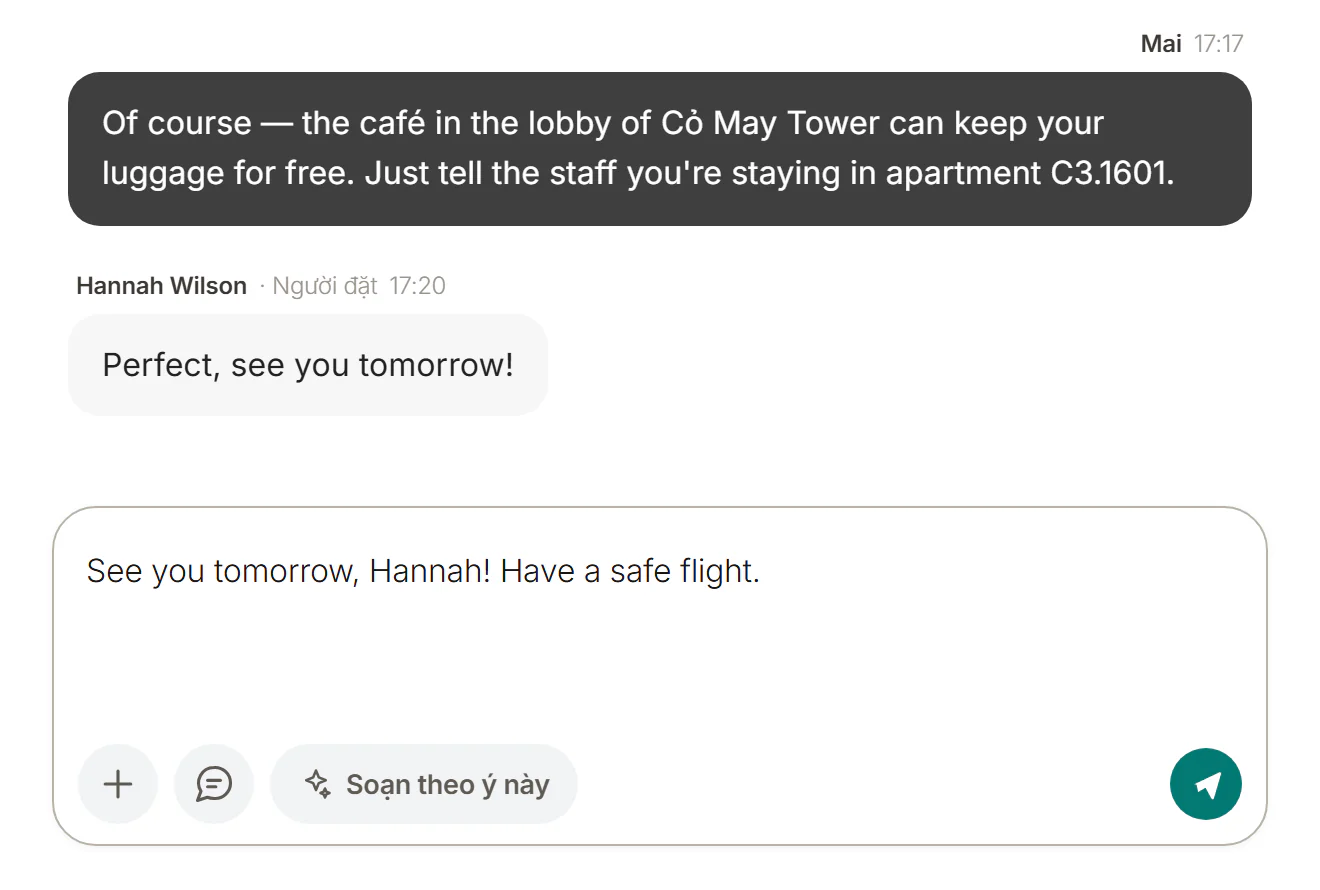
3. Chèn tin nhắn trả lời nhanh
- Bấm nút Tin nhắn trả lời nhanh (biểu tượng bong bóng chat, ngay cạnh nút +).
- Gõ vào ô Tìm mẫu... để lọc, rồi bấm một mẫu.
- Nội dung mẫu thay toàn bộ chữ đang có trong ô soạn, chưa gửi đi. Đọc lại, sửa nếu cần, rồi bấm gửi.
- Mẫu được điền sẵn tên khách, tên căn và mã cửa của đơn đang mở, theo ngôn ngữ của khách.
- Mẫu gắn cho căn hoặc kênh khác không hiện trong danh sách.
- Mẫu thiếu dữ liệu thì mờ đi, không bấm được, và ghi Thiếu dữ liệu: ….
- Hội thoại chưa gắn đơn thì chỉ điền được tên khách; mẫu cần ngày hoặc căn sẽ báo thiếu.
Nhân viên dùng được mọi mẫu ở đây. Tạo và sửa mẫu là việc của quản trị cao nhất, xem Tạo tin nhắn mẫu tự động và trả lời nhanh.
4. Gọi cho khách
Khi hội thoại có số điện thoại của khách, menu + có thêm mục Gọi cho khách; bấm là mở trình gọi điện của máy. Sàn không gửi số thì bạn có thể tự thêm số ở khung bên phải.
5. Sao chép, dịch hoặc ẩn một tin
- Trên máy tính: rê chuột lên một tin để hiện hàng nút biểu tượng ngay dưới tin; rê lên từng nút để thấy tên: Sao chép, Dịch, Ẩn tin khỏi hộp thư.
- Trên iPhone: nhấn giữ một tin để mở menu Sao chép, Dịch, Ẩn tin.
Dịch chỉ hiện với tin không phải tiếng Việt và chưa có bản dịch. Nút Dịch cả hội thoại ở đầu khung chat dịch một lượt mọi tin khách còn lại.
Ẩn tin chỉ ẩn tin khỏi Hộp thư của đơn vị bạn; khách và sàn vẫn thấy tin đó. Chỗ tin cũ còn một dòng mảnh Tin đã ẩn bởi …; bấm Hiện lại để hiện lại.
6. Dịch bản trả lời sang tiếng của khách
Khi khách không nói tiếng Việt, ô soạn có chữ và chữ đó chưa cùng ngôn ngữ với khách, nút Dịch sang … (kèm tên ngôn ngữ của khách) hiện cạnh nút gửi.
- Bấm Dịch sang ….
- Xem bản dịch trong khung hiện ra phía trên ô soạn và sửa trực tiếp nếu cần.
- Bấm Dùng bản dịch để thay chữ trong ô soạn, rồi bấm gửi. Bấm Huỷ nếu không dùng.
Bài liên quan
Bài này có giúp được bạn không?
Cảm ơn bạn đã cho biết.
Cảm ơn bạn. Đội Belldor hướng dẫn thêm qua Zalo hoặc thư:
Cần hỗ trợ thêm?
Đội Belldor trả lời qua Zalo hoặc thư hotro@belldor.com.