Tìm đơn trong màn Booking
Mọi gói
Dùng các tab trạng thái, kỳ, bộ lọc và ô tìm của màn Booking để tìm đơn, đánh dấu khách nhận phòng và trả phòng trong ngày.
Trong bài
Màn Booking liệt kê mọi đơn của đơn vị. Trên máy tính, mở Booking ở menu trái; trên iPhone, mở tab Booking.
Màn này không tạo đơn. Nút + Tạo đơn trên Lịch đưa bạn sang Lịch để chọn ô và tạo đơn.
1. Tám tab trạng thái
| Tab | Gồm những đơn |
|---|---|
| Tất cả đơn | Mọi đơn liên quan kỳ đang chọn |
| Mới | Đơn mới về trong 24 giờ qua |
| Chờ xác nhận | Đơn còn chờ xác nhận |
| Chờ thanh toán | Đơn đang chuyển khoản, chờ cọc hoặc quá hạn cọc |
| Chờ nhận phòng | Khách nhận hôm nay, chưa bấm nhận phòng |
| Đang lưu trú | Khách đang ở |
| Đã trả phòng | Khách đã trả phòng trong kỳ |
| Đã huỷ | Đơn đã huỷ trong kỳ |
Tab Chờ thanh toán có thêm chip con Đang chuyển khoản, Chờ cọc, Quá hạn cọc.
Năm tab Mới, Chờ xác nhận, Chờ thanh toán, Chờ nhận phòng, Đang lưu trú là hàng việc hiện tại, không theo kỳ. Màn ghi rõ Hàng việc hiện tại - không theo kỳ.
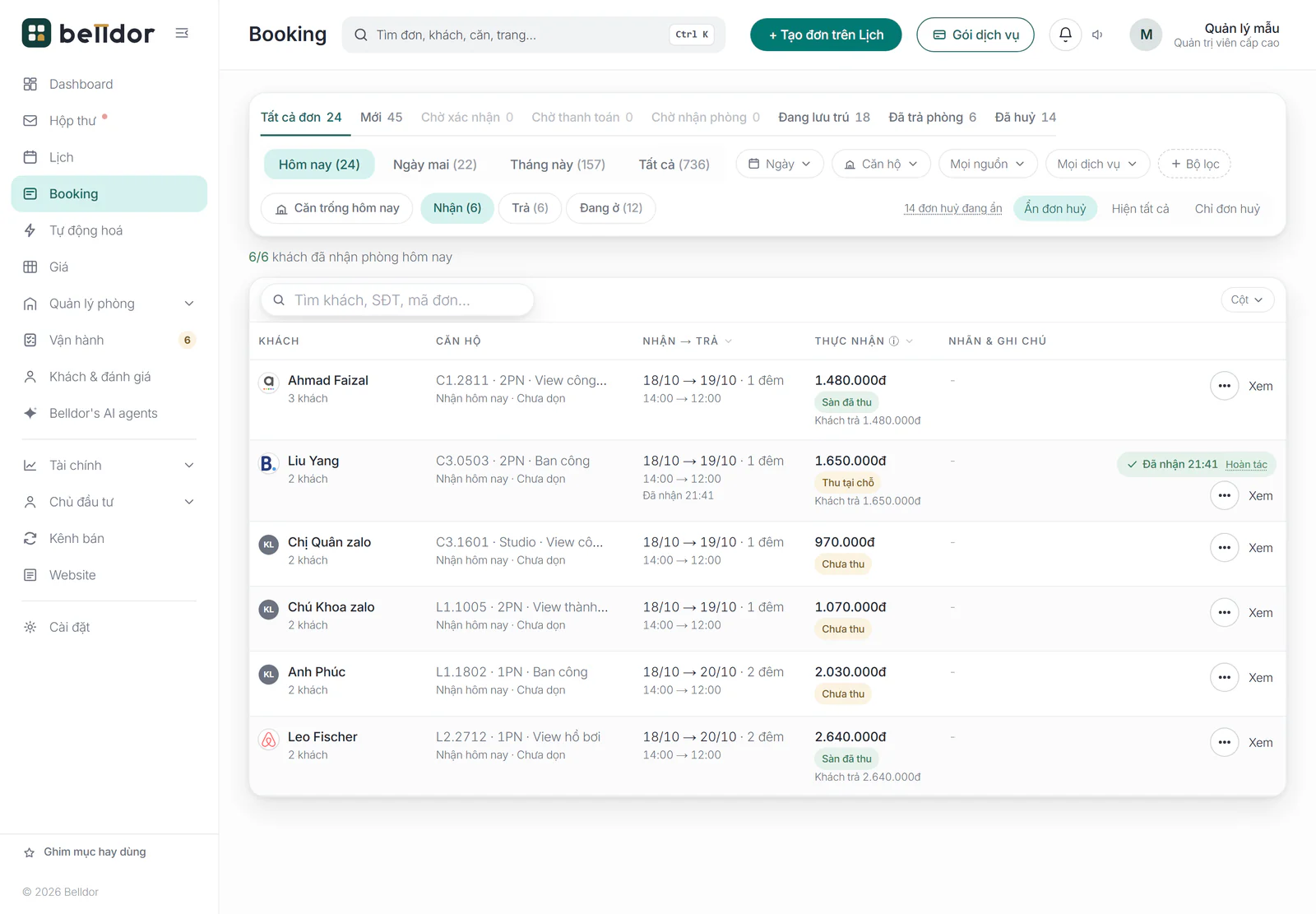
2. Chọn kỳ, lọc và tìm
- Với Tất cả đơn, Đã trả phòng, Đã huỷ: chọn kỳ Hôm nay, Ngày mai, Tháng này hoặc Tất cả.
- Kỳ một ngày có thêm nút Nhận, Trả, Đang ở để lọc theo việc trong ngày.
- Trên máy tính, dùng các chip Ngày, Căn hộ, Mọi nguồn (và Mọi dịch vụ khi đơn vị có dịch vụ thêm, từ gói Vận hành), rồi + Bộ lọc cho các điều kiện khác như thanh toán, người tạo, trạng thái đơn.
- Ở tab Tất cả đơn, chọn Ẩn đơn huỷ, Hiện tất cả hoặc Chỉ đơn huỷ để lọc đơn đã huỷ.
- Gõ tên khách, số điện thoại hoặc mã đơn vào ô Tìm khách, SĐT, mã đơn….
Ở tab Tất cả đơn, kỳ Tháng này và khoảng ngày tự chọn xếp đơn theo ngày nhận phòng, sớm trước; kỳ Tất cả đưa đơn mới đặt lên trước; kỳ Hôm nay và Ngày mai chia theo nhóm việc trong ngày.
Chọn một khoảng ngày ở chip Ngày thì kỳ tự về Tất cả.
Bấm Căn trống hôm nay để xem nhanh căn chưa có khách hôm nay.
3. Đánh dấu nhận phòng và trả phòng
Ngay trên dòng đơn có hai nút dùng hằng ngày:
- Nhận phòng: hiện từ ngày nhận tới trước ngày trả, khi đơn chưa được đánh dấu nhận. Bấm xong nút đổi thành Đã nhận kèm giờ và chữ Hoàn tác.
- Trả phòng: hiện đúng ngày khách trả, khi đơn có việc dọn phòng; chỉ quản trị cao nhất và nhân viên thấy nút này. Bấm xong nút đổi thành Đã trả kèm giờ và Hoàn tác (hoàn tác được trong ngày trả).
Hai nút này chỉ ghi giờ khách tới, giờ khách đi, không đổi trạng thái đơn và không đụng tới tiền. Trả phòng báo cho việc dọn phòng biết căn đã trống.
Muốn đổi trạng thái đơn (xác nhận, check-in, check-out, huỷ), mở chi tiết đơn. Xem Xác nhận, nhận phòng, trả phòng, trả sớm, khách không đến, huỷ đơn.
4. Menu ⋯ trên mỗi dòng
Bấm ⋯ ở cuối dòng để: Xem chi tiết, mở Phiếu xác nhận, Mở hộp thư của khách (từ gói Chuyên nghiệp), hoặc Sao chép mã đơn. Menu chỉ hiện mục mà gói và quyền của bạn cho phép.
5. Trên iPhone
Mỗi đơn là một thẻ; chạm thẻ để mở chi tiết đơn. Tab trạng thái mở bằng bảng chọn Trạng thái đơn, còn chip lọc đang áp hiện ngay dưới, bấm × để bỏ từng chip. Hàng kỳ gồm bốn ô trên một hàng, số đơn nằm dưới tên kỳ.
Ở tab Tất cả đơn với kỳ Tháng này, Tất cả hoặc một khoảng ngày, nút Xếp bên phải đổi thứ tự thẻ: Ngày nhận phòng (sớm trước hoặc muộn trước), Mới đặt, hoặc Tiền (cao trước). Máy nhớ lựa chọn này cho lần sau. Kỳ Hôm nay và Ngày mai đã chia nhóm việc nên không có nút Xếp.
Bài liên quan
Bài này có giúp được bạn không?
Cảm ơn bạn đã cho biết.
Cảm ơn bạn. Đội Belldor hướng dẫn thêm qua Zalo hoặc thư:
Cần hỗ trợ thêm?
Đội Belldor trả lời qua Zalo hoặc thư hotro@belldor.com.