Quản lý phòng: xem, thêm và sửa căn
Mọi gói
Xem danh sách căn và kênh đã nối, mở ngăn căn với các tab Chung, Giá & luật, Kênh bán, thêm căn mới qua ba bước và sửa nhanh thông tin vận hành.
Trong bài
Màn Danh sách phòng liệt kê mọi căn của đơn vị. Ở menu trái, chọn Quản lý phòng › Danh sách phòng; bấm Quản lý phòng từ một màn ngoài mục là vào thẳng màn này, vì đây là màn con đầu tiên.
1. Ba trạng thái của căn
| Trạng thái | Nghĩa là |
|---|---|
| Đã đăng | Căn đang vận hành và hiện trên web khách (nếu đơn vị dùng Web khách) |
| Đã ẩn | Căn vẫn vận hành, vẫn bán trên các sàn, chỉ không hiện trên web khách |
| Nháp | Căn chưa vận hành |
Căn Đã đăng và Đã ẩn đều được tính vào số còn trống, công suất, báo cáo và số căn của gói dịch vụ. Căn Nháp thì không.
Trên iPhone, đầu màn ghi tổng số căn, số đang đăng, số ẩn và số nháp.
2. Đọc danh sách căn
- Gõ mã căn, bí danh hoặc tên vào ô Mã căn (S8.1313), bí danh, tên… ở đầu màn.
- Bấm một chip để lọc: Tất cả, Thiếu kênh, Chưa đăng hoặc tên từng toà. Thiếu kênh gom các căn chưa nối một sàn mà căn khác của bạn đã nối. Đơn vị không dùng Web khách thấy chip Ẩn / nháp thay cho Chưa đăng.
- Trên máy tính, bảng có các cột Ảnh, Căn (mã và tên), Khu, Kênh đã nối, Khách, Nhận · trả, Trạng thái. Cột Kênh đã nối có logo bốn sàn Airbnb, Booking.com, Agoda, Trip.com; sàn chưa nối hiện mờ. Chưa đọc được kênh của căn thì ghi Chưa đọc được.
- Trên iPhone, mỗi căn là một thẻ gom theo toà.

3. Ngăn căn
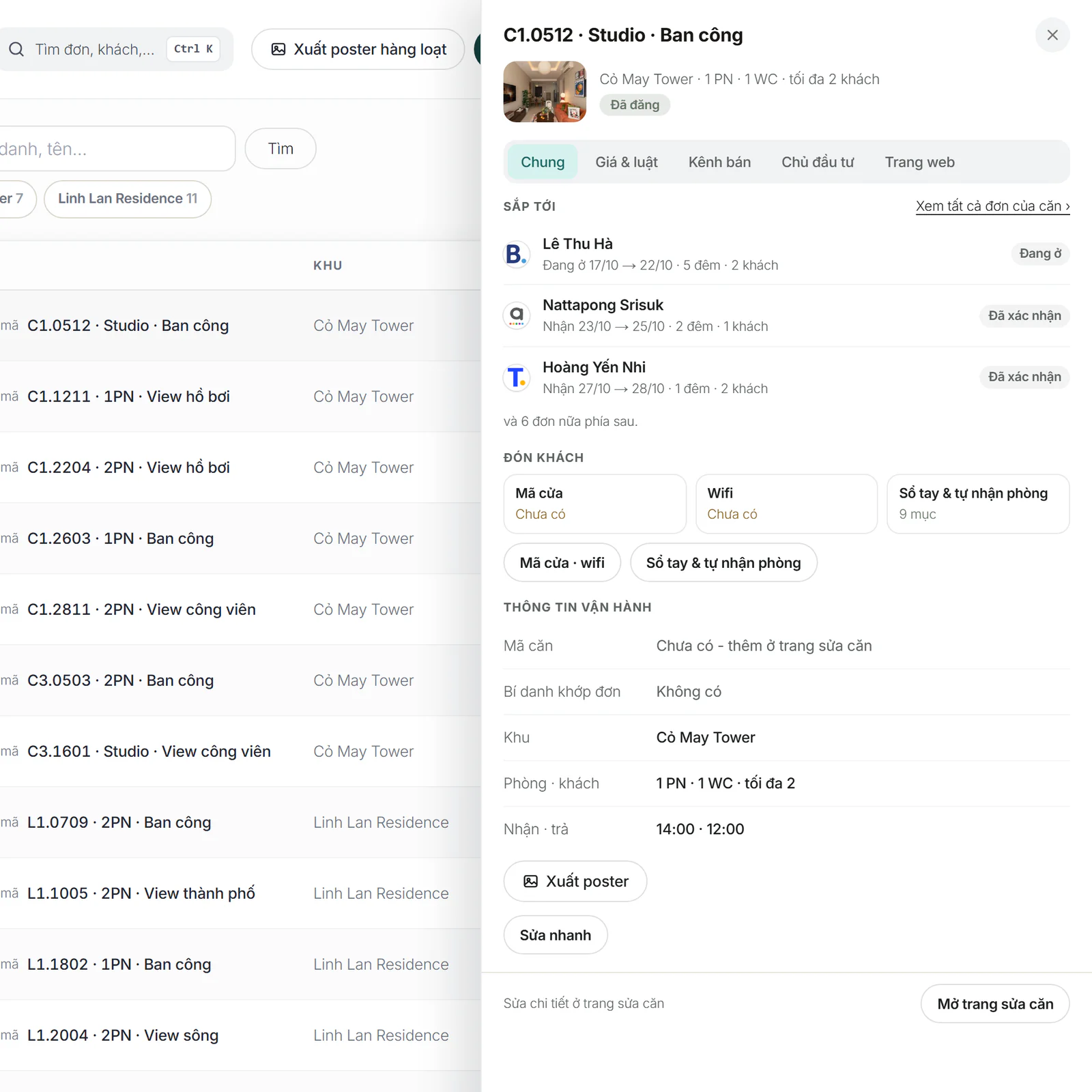
Bấm một căn để mở ngăn căn: trên máy tính là ngăn bên phải, trên iPhone là khay kéo lên. Đang mở ngăn, bấm căn khác trong bảng để đổi sang căn đó ngay.
Ngăn có các tab sau. Mỗi tab tải số liệu khi bạn mở nó.
| Tab | Có gì |
|---|---|
| Chung | Ba đơn sắp tới hoặc đang ở (bấm để mở đơn) và Xem tất cả đơn của căn; ô Đón khách cho biết căn đã có mã cửa, wifi, bao nhiêu mục sổ tay; thông tin vận hành: mã căn, bí danh khớp đơn, khu, số phòng, số khách tối đa, giờ nhận · trả |
| Giá & luật | Giá bảy ngày tới của từng kênh đã nối kèm đêm tối thiểu (ô xám là đêm đã có khách hoặc đang khoá), tỷ lệ kênh đang áp theo nhóm toà và hạng, chính sách giờ nhận · trả và giảm giá theo số đêm |
| Kênh bán | Từng sàn: tên và mã listing đã nối; listing Airbnb có nút Xem trên sàn ↗; sàn chưa nối ghi Nhờ đội hỗ trợ nối; lịch iCal của căn, nút Sao chép để chép link |
| Chủ đầu tư | Chủ đầu tư của căn; giá thuê nhà, tỷ lệ chia lợi nhuận, phân bổ chi phí chung đang áp, cảnh báo hợp đồng thuê sắp hết, lãi lỗ tháng trước. Chỉ có ở gói có chia lợi nhuận; các con số tiền chỉ quản trị cao nhất xem được |
| Trang web | Chỉ khi đơn vị dùng Web khách: tên và đường dẫn trên web, căn có hiện trên web không, số ảnh, đã có bản tiếng Anh chưa |
Trên iPhone, các tab ghi gọn Chung · Giá · Kênh · Chủ · Web.
Quản trị cao nhất còn thấy khối Villa bán lẻ từng phòng ở cuối tab Chung, để gắn các phòng bán lẻ vào một villa. Căn đã gắn có dòng phụ Villa · N phòng bán lẻ hoặc Phòng của kèm tên villa ngay dưới tên căn. Xem Bán villa nguyên căn và bán lẻ từng phòng.
Khách sạn, căn hộ dịch vụ có nhiều phòng giống nhau thì dùng nút Loại phòng ở đầu màn để gom phòng thành loại phòng bán chung một listing và tạo nhanh nhiều phòng một lượt. Phòng đã thuộc loại có dòng phụ Loại phòng kèm tên loại và số phòng. Xem Bán khách sạn theo loại phòng.
Ngăn để xem nhanh. Muốn đổi giá thì mở Ma trận giá; đổi ảnh, mô tả, mã căn hay bí danh thì bấm Mở trang sửa căn.
4. Thêm căn mới
- Bấm + Thêm căn hộ. Trên máy tính, nút nằm ở thanh trên cùng, cạnh nút Xuất poster hàng loạt; trên iPhone, nút ở đầu màn.
- Ở bước 1/3 thông tin, điền Tên căn, chọn Khu, đặt Phòng ngủ, Phòng tắm, Khách tối đa bằng nút − +, rồi chọn Giờ nhận phòng và Giờ trả phòng. Quản trị cao nhất điền thêm Mã căn (ví dụ S8.1313); mã này dùng để khớp đơn từ sàn vào đúng căn. Bấm Tạo căn.
- Căn mới ở trạng thái Đã ẩn: đang vận hành, chưa lên web. Ở bước 2/3 kênh bán, đội hỗ trợ sẽ nối listing các sàn cho căn này; khi listing trên sàn đã sẵn sàng, nhắn Zalo đội Belldor kèm tên căn. Bấm Tiếp.
- Ở bước 3/3 xong, bấm Mở căn vừa tạo để mở ngăn của căn, hoặc Thêm căn khác.
Sau khi tạo căn, đặt giá cho căn ở Ma trận giá, và khai mã cửa, wifi, nội dung sổ tay cho căn.
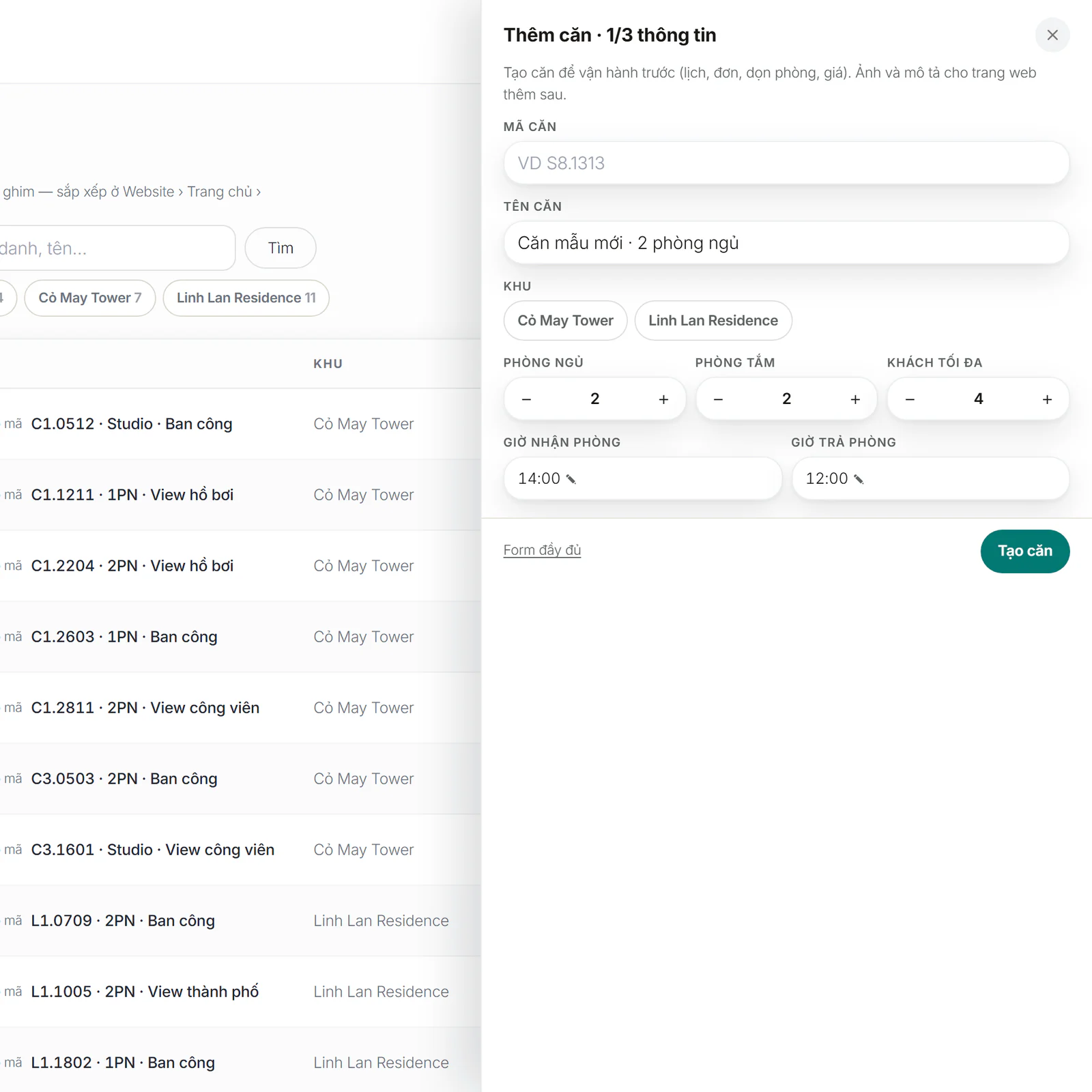
Cần điền thêm ảnh, mô tả hay tiện ích ngay từ đầu thì bấm Form đầy đủ ở chân khay. Đơn vị chưa có khu nào thì tạo căn đầu tiên bằng form đầy đủ.
5. Sửa nhanh thông tin vận hành
- Mở ngăn căn, ở tab Chung bấm Sửa nhanh.
- Sửa tên, khu, số phòng ngủ, phòng tắm, khách tối đa, giờ nhận hoặc giờ trả. Bấm Lưu.
Mã căn, bí danh, ảnh và mô tả sửa ở trang sửa căn. Đang sửa dở mà bấm sang căn khác, hệ thống hỏi Bỏ phần đang sửa của căn này?.
6. Thôi bán một căn
Căn đã có đơn thì không xoá được, để giữ lịch sử đơn và doanh thu. Muốn thôi bán, mở trang sửa căn, đổi Trạng thái sang Nháp rồi lưu, và nhắn Zalo đội Belldor để gỡ nối listing trên các sàn.
7. Tab Chủ đầu tư & Chia lợi nhuận Từ gói Chuyên nghiệp
Ở trang sửa căn, gói Chuyên nghiệp có thêm tab Chủ đầu tư & Chia lợi nhuận để khai giá thuê, tỷ lệ chia lợi nhuận và phân bổ chi phí chung của căn. Chỉ quản trị cao nhất sửa được tab này; dữ liệu của tab lưu riêng, không đi qua nút lưu thông tin căn.
Bài liên quan
Bài này có giúp được bạn không?
Cảm ơn bạn đã cho biết.
Cảm ơn bạn. Đội Belldor hướng dẫn thêm qua Zalo hoặc thư:
Cần hỗ trợ thêm?
Đội Belldor trả lời qua Zalo hoặc thư hotro@belldor.com.