Xác nhận, nhận phòng, trả phòng, trả sớm, khách không đến và huỷ đơn
Mọi gói
Một số chi tiết tuỳ cách kết nối kênh bán của đơn vị bạn.
Đưa một đơn qua từng trạng thái, đánh dấu khách trả phòng sớm hoặc không đến để bán lại đêm trống, và huỷ đơn đúng cách.
Trong bài
Mỗi đơn đi qua các trạng thái: Chờ xác nhận → Đã xác nhận → Đang lưu trú → Đã trả phòng. Nút chính ở chân chi tiết đơn luôn là bước kế tiếp.
Người đổi được trạng thái: quản trị cao nhất và người có quyền vào màn Booking.
1. Chuyển đơn sang bước kế tiếp
| Trạng thái đơn | Nút chính | Sau khi bấm |
|---|---|---|
| Chờ xác nhận | Xác nhận | Đã xác nhận, vào sổ doanh thu |
| Đã xác nhận | Check-in | Đang lưu trú |
| Đang lưu trú | Check-out | Đã trả phòng |
- Mở chi tiết đơn (bấm thanh đơn trên Lịch hoặc dòng ở màn Booking).
- Bấm nút chính ở chân ngăn. Trên iPhone, nút chính nằm dưới hàng nút nhanh.
2. Khách trả phòng sớm
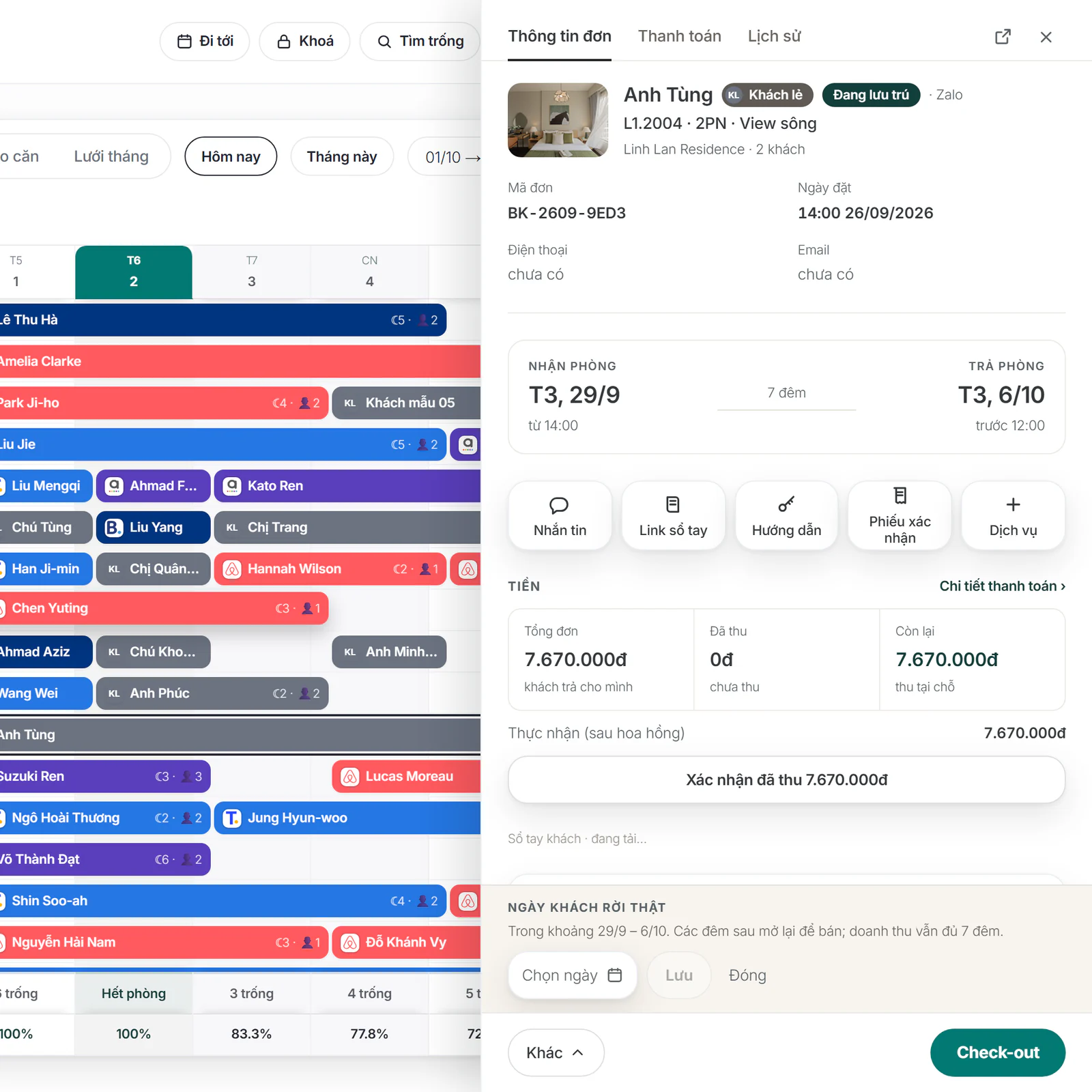
Đánh dấu trả phòng sớm để mở bán lại các đêm khách không ở nữa. Doanh thu của đơn giữ nguyên đủ số đêm đã đặt.
- Ở chân chi tiết đơn, bấm Khác → Trả phòng sớm. Mục này có khi đơn đang ở trạng thái Đã xác nhận hoặc Đang lưu trú.
- Hộp Đánh dấu trả phòng sớm? hiện ra. Bấm Chọn ngày rời.
- Ở khối Ngày khách rời thật, chọn ngày khách rời (nằm trong khoảng ngày của đơn), rồi bấm Lưu.
Trên lịch, các đêm sau đó hiện thành dải mờ gạch chéo: bán tiếp được. Đánh dấu nhầm thì mở lại khối đó và bấm Bỏ đánh dấu.
3. Khách không đến
Đánh dấu khách không đến để các đêm của đơn mở bán lại trên mọi kênh. Đơn từ sàn và đơn tạo tay / đặt qua web đi hai đường khác nhau.
Đơn từ sàn (Airbnb, Booking.com, Agoda, Trip.com)
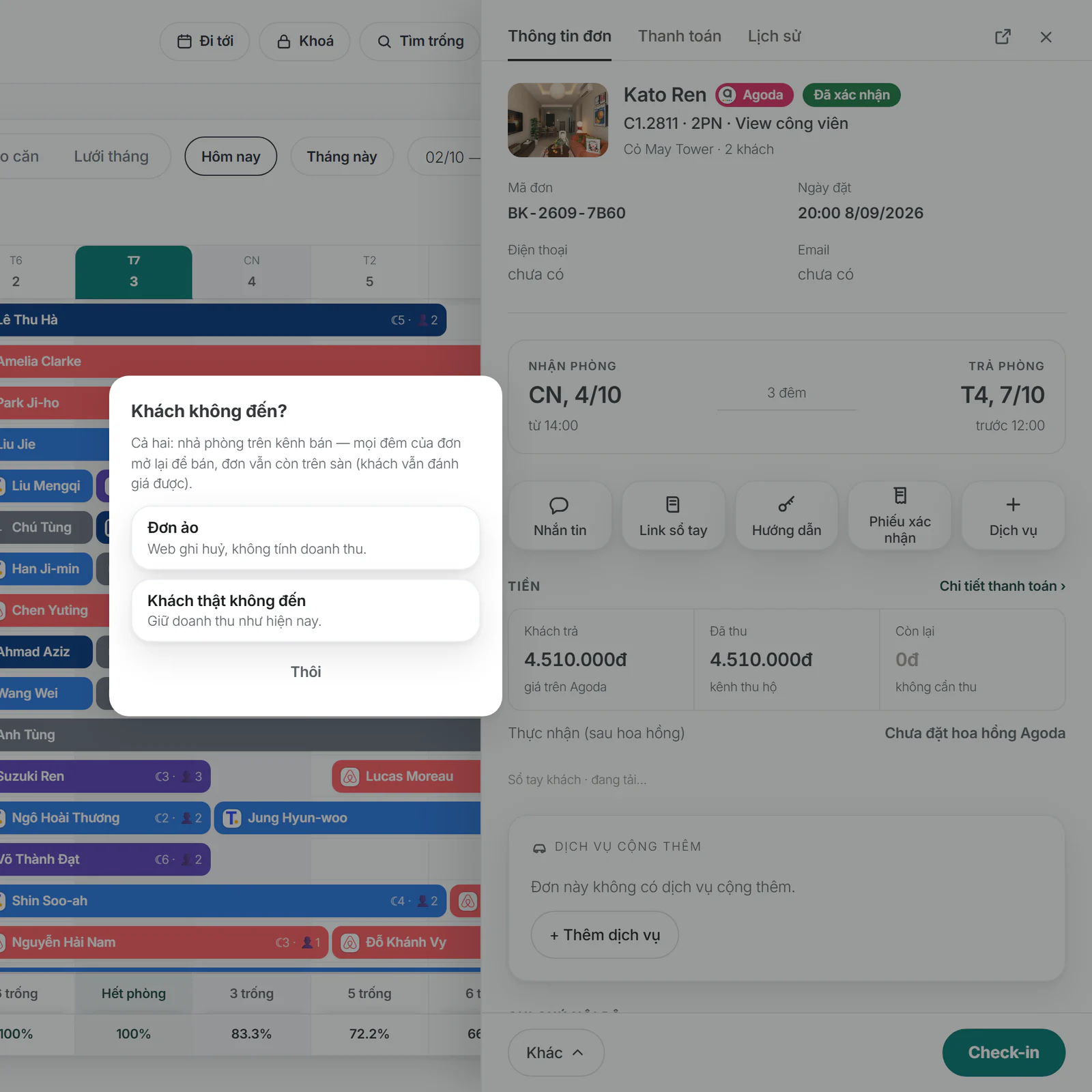
- Ở chân chi tiết đơn, bấm Khác → Khách không đến. Với đơn từ sàn, mục này không mờ trước ngày nhận phòng.
- Hộp Khách không đến? hỏi hai lựa chọn. Cả hai đều mở lại các đêm để bán trên kênh bán; đơn trên sàn vẫn còn, nên khách vẫn đánh giá được. Với đơn Airbnb, các đêm trên chính Airbnb vẫn do Airbnb giữ theo đơn gốc.
- Đơn ảo: Web ghi huỷ, không tính doanh thu. Dùng khi đơn được đặt hộ, không có khách thật ở. Bấm được cả trước ngày nhận phòng. Hệ thống không gửi thư huỷ cho khách.
- Khách thật không đến: Giữ doanh thu như hiện nay. Tuỳ cách kết nối của đơn vị bạn, lựa chọn này chỉ dùng được từ ngày nhận phòng trở đi; bấm sớm hơn thì hệ thống báo Chưa tới ngày nhận phòng - chỉ đánh dấu Khách không đến từ ngày nhận phòng trở đi.
- Đổi ý thì bấm Thôi.
Đơn tạo tay và đơn đặt qua web
- Ở chân chi tiết đơn, bấm Khác → Khách không đến. Mục này có khi đơn Đã xác nhận hoặc Đang lưu trú, từ ngày nhận phòng trở đi; trước ngày nhận, mục hiện mờ. Đơn còn Chờ xác nhận mà khách không đến thì huỷ đơn.
- Hộp Đánh dấu khách không đến? ghi rõ các đêm từ ngày nào tự mở lại để bán trên mọi kênh. Đơn vẫn giữ doanh thu. Bấm Đánh dấu không đến.
Trên lịch, thanh đơn có sọc trắng và tên khách bị gạch; các đêm đã mở hiện thành dải mờ gạch chéo.
Với khách không đến (cả đơn từ sàn chọn Khách thật không đến), nếu dòng trạng thái của đơn báo các đêm CHƯA mở được trên kênh bán, bấm Khác → Mở lại đêm để gửi lại lệnh.
Khách thật ra có đến thì mở đơn, bấm Khách CÓ đến - bỏ đánh dấu. Các đêm đã mở được đóng lại trên mọi kênh. Nếu các đêm đó đã có đơn khác, hệ thống báo và không đổi gì.
Tuỳ cách kết nối kênh bán của đơn vị bạn, đơn Booking.com không có mục Khách không đến trong menu Khác chừng nào lệnh báo sàn còn dùng được (tới 48 giờ sau 00:00 ngày nhận phòng). Khi đó bạn dùng khối Booking.com ở tab Thông tin đơn để báo thẳng cho sàn. Xem Báo Booking.com khi khách không đến hoặc thẻ không hợp lệ.
4. Huỷ đơn
- Ở chân chi tiết đơn, bấm Khác → Huỷ đơn…. Mục này có khi đơn Chờ xác nhận hoặc Đã xác nhận.
- Đọc hộp hỏi. Nội dung tuỳ đơn đến từ đâu:
- Đơn tạo tay hoặc đặt qua web: hộp Huỷ đơn này?: đơn chuyển sang đã huỷ, các đêm mở lại để bán và doanh thu của đơn bị gỡ.
- Đơn Airbnb, Booking.com, Agoda, Trip.com: hộp Đơn <tên sàn> - sàn KHÔNG tự huỷ theo. Huỷ ở đây chỉ chuyển đơn sang đã huỷ và gỡ doanh thu; đơn trên sàn vẫn còn, khách vẫn giữ đơn.
- Bấm Huỷ đơn (đơn tạo tay, đặt qua web) hoặc Vẫn huỷ ở đây (đơn sàn) để xác nhận, hoặc Thôi.
Đơn khách đã trả tiền và bạn trả lại tiền cho khách: dùng Hoàn tiền… ở tab Thanh toán thay cho Huỷ đơn (chỉ quản trị cao nhất). Lệnh này vừa ghi hoàn tiền vừa huỷ đơn. Xem Ghi nhận thu tiền, đặt cọc và hoàn tiền.
5. Trên iPhone
Trong chi tiết đơn, nút chính nằm giữa màn; các việc phụ như Khách không đến, Huỷ booking, Mở lại đêm là chữ nhỏ bên dưới. Bấm một lần, chữ đổi thành Chắc chắn? Bấm lại; bấm lần nữa mới thực hiện. Riêng Khách không đến của đơn từ sàn: bấm một lần là hiện ngay hai lựa chọn Đơn ảo và Khách thật không đến.
Với đơn sàn, bấm Huỷ booking lần đầu sẽ hiện khung vàng Đơn <tên sàn> - sàn KHÔNG tự huỷ theo, chữ đổi thành Vẫn huỷ ở đây? Bấm lại. Bạn có 10 giây để bấm lần nữa; quá thời gian thì phải bấm lại từ đầu.
Thẻ đơn mở từ Lịch có nút Trả phòng sớm riêng.
Bài liên quan
Bài này có giúp được bạn không?
Cảm ơn bạn đã cho biết.
Cảm ơn bạn. Đội Belldor hướng dẫn thêm qua Zalo hoặc thư:
Cần hỗ trợ thêm?
Đội Belldor trả lời qua Zalo hoặc thư hotro@belldor.com.