Tạo đơn khách lẻ trên lịch
Mọi gói
Tạo đơn cho khách đặt trực tiếp, qua Zalo hoặc bán chéo ngay trên Lịch. Đơn vào sổ doanh thu và tự chặn lịch trên các kênh bán.
Trong bài
Đơn khách lẻ là đơn bạn tự nhập cho khách không đặt qua sàn: khách tới trực tiếp, đặt qua Zalo, qua website, hoặc bán chéo. Đơn tạo xong ở trạng thái đã xác nhận và vào sổ doanh thu ngay.
1. Mở form tạo đơn
Chọn một trong ba cách:
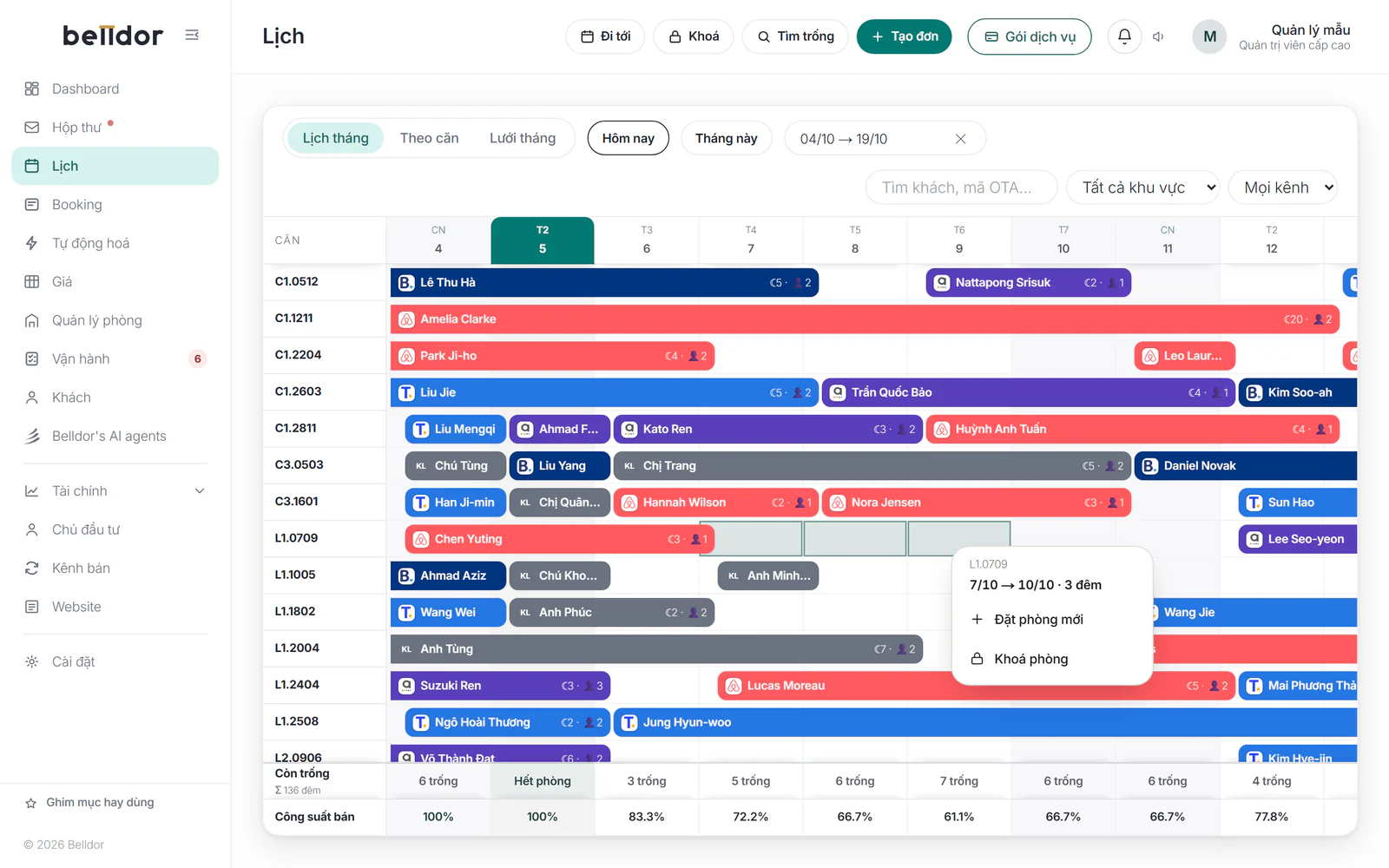
- Trên máy tính, bấm vào một ô trống của căn cần đặt, hoặc giữ chuột kéo qua nhiều đêm trong cùng một hàng. Menu hiện ngay cạnh con trỏ, ghi tên căn và khoảng ngày đã chọn. Bấm Đặt phòng mới. Ở tab Theo căn, cũng kéo qua các đêm trống (kéo được qua tuần, qua tháng ở kiểu Năm) ngay trên lịch của căn đang xem; form điền sẵn căn đó.
- Trên iPhone, chạm một ô trống (ở tab Lịch tháng hoặc Theo căn), rồi chọn Đặt phòng mới. Mỗi lần chạm chọn một đêm; đổi ngày ở bước sau.
- Hoặc bấm nút Tạo đơn trên thanh công cụ của Lịch (có cỡ màn hình nút ghi đủ Tạo đặt phòng), có ở cả ba tab của Lịch. Trên máy tính và iPad để ngang, nút nằm ở thanh trên cùng của trang. Form mở với ngày hôm nay → ngày mai và chưa chọn căn.
Ô trống trên dải 14 đêm tới ở màn Tổng quan cũng mở đúng form này.
2. Điền form Tạo đơn đặt phòng
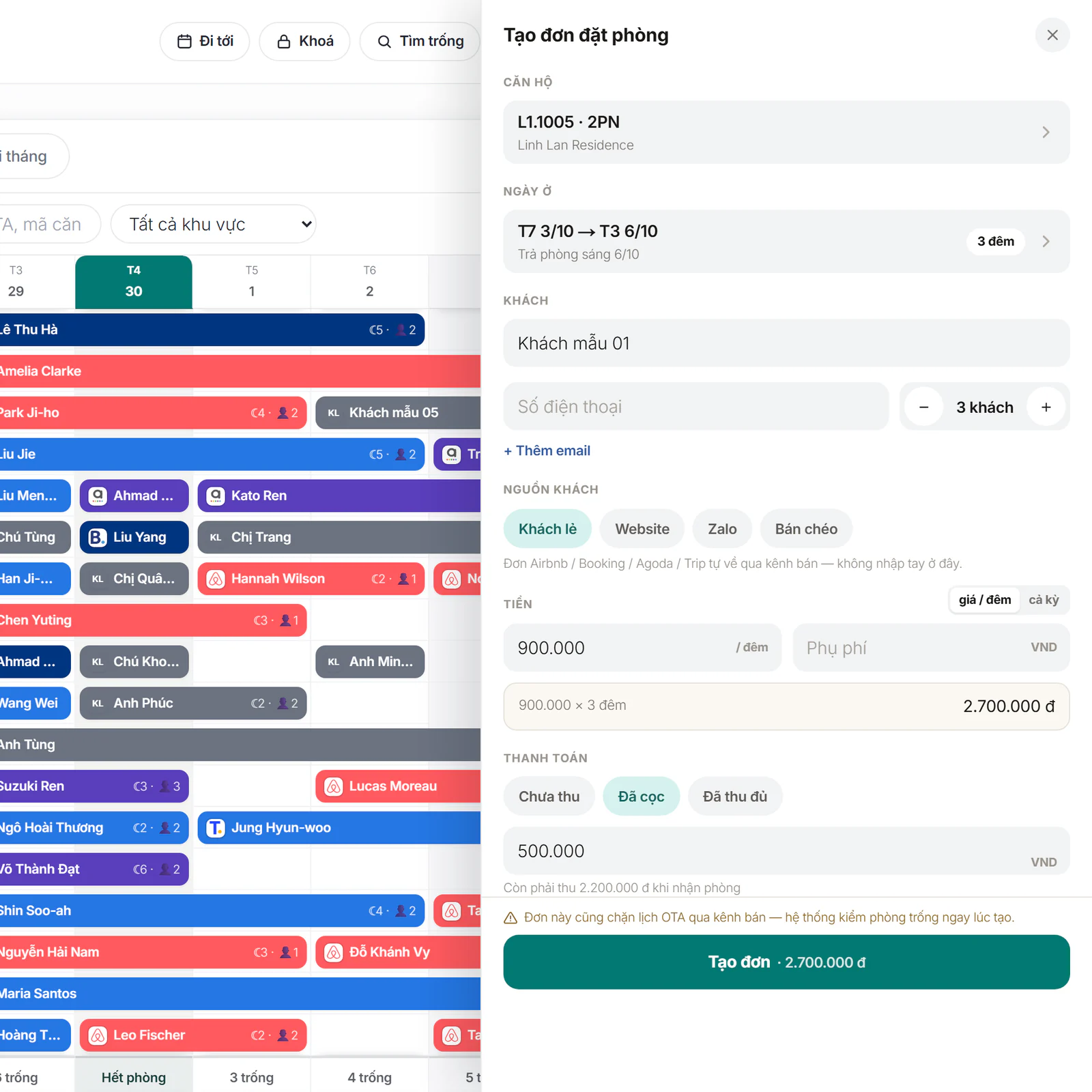
- Căn hộ: kiểm tên căn. Bấm vào để chọn căn khác; danh sách mặc định chỉ hiện căn còn trống trong khoảng ngày đã chọn.
- Ngày ở: bấm để chọn ngày nhận rồi ngày trả. Đêm đã có khách hoặc đang khoá bị gạch, không chọn vắt qua được.
- Khách: nhập tên khách (bắt buộc, từ 2 ký tự), số điện thoại và số khách bằng nút − / +. Bấm + Thêm email nếu cần.
- Nguồn khách: chọn Khách lẻ, Website, Zalo hoặc Bán chéo.
- Tiền: chọn giá / đêm (hệ thống tự nhân số đêm) hoặc cả kỳ, nhập tiền phòng và Phụ phí nếu có. Ô Tổng thu hiện tổng tiền.
- Thanh toán: chọn Chưa thu, Đã cọc (nhập số tiền đã cọc) hoặc Đã thu đủ.
- Ghi chú (không bắt buộc) được in lên phiếu xác nhận. Bấm Tạo đơn · …đ ở đáy form.
Tạo xong, lịch tải lại và mở chi tiết đơn vừa tạo.
Hệ thống cũng gửi thư báo đơn mới tới email của quản trị cao nhất trong đơn vị, kể cả người vừa tạo đơn.
3. Đơn khách lẻ chặn lịch trên các kênh bán
Đáy form nhắc: đơn này cũng chặn lịch OTA qua kênh bán, và hệ thống kiểm phòng trống ngay lúc tạo.
- Nếu căn vừa có đơn khác chiếm, form báo Phòng không còn trống kèm đơn hoặc khoá đang chiếm. Chọn ngày hoặc căn khác.
- Nếu lệnh chặn lịch chưa tới kênh bán ngay, hệ thống báo cho bạn biết đơn đã tạo nhưng lịch trên kênh bán chưa cập nhật. Kiểm lại lịch trên sàn sau ít phút.
4. Trên iPhone
Form mở thành bảng từ đáy màn hình; nút Tạo đơn ghim ở đáy. Chọn căn và chọn ngày mở màn phụ ngay trong bảng: ở màn chọn căn, chạm một căn là quay lại form; ở màn Ngày ở, bấm Xong.
Nhập sai sau khi đã tạo thì sửa đơn, không cần huỷ tạo lại. Xem Sửa đơn tạo tay.
Bài liên quan
Bài này có giúp được bạn không?
Cảm ơn bạn đã cho biết.
Cảm ơn bạn. Đội Belldor hướng dẫn thêm qua Zalo hoặc thư:
Cần hỗ trợ thêm?
Đội Belldor trả lời qua Zalo hoặc thư hotro@belldor.com.