Ghi nhận thu tiền, đặt cọc và hoàn tiền
Mọi gói
Ghi lại tiền khách đã trả khi nhận phòng, tiền cọc của đơn khách lẻ, hoàn tiền và phí phạt huỷ, để số liệu khớp với tiền thật.
Trong bài
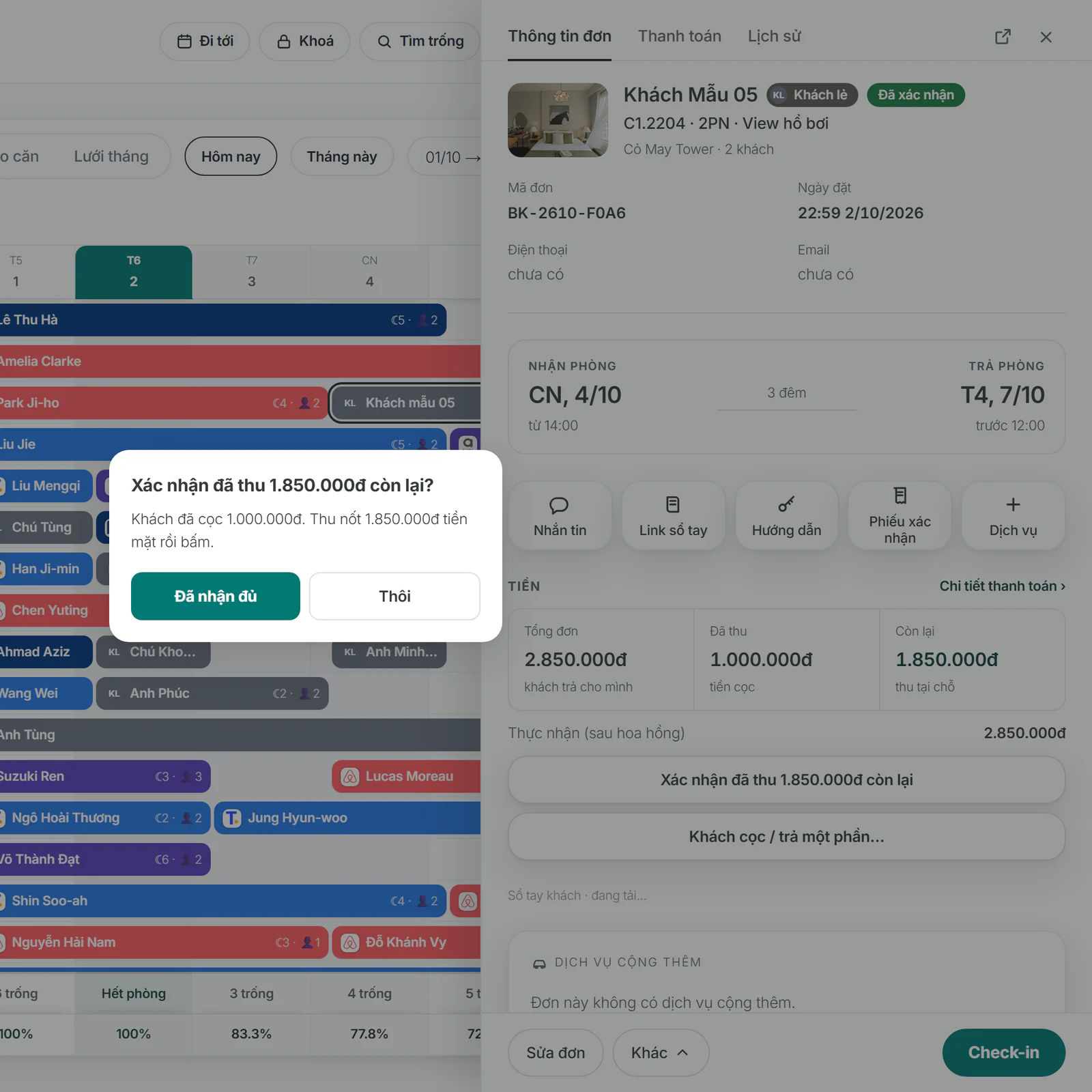
Mỗi đơn có khối Tiền ở tab Thông tin đơn, gồm ba ô: Tổng đơn (đơn của sàn ghi Khách trả), Đã thu và Còn lại. Ô Còn lại tô màu khi khách còn nợ.
Ai thu tiền:
- Airbnb, Agoda, Trip.com, Expedia, Traveloka, Vrbo: sàn thu hộ, bạn không thu gì thêm. Ô Đã thu ghi kênh thu hộ.
- Booking.com (khách trả tại chỗ), đơn sàn mà khách chọn trả tại cơ sở (vd đơn Expedia khách trả khi tới) và đơn khách lẻ: bạn thu và ghi nhận trong Belldor PMS. Ô Còn lại của đơn sàn ghi thu tại chỗ.
Ai thu đi theo điều sàn báo cho từng đơn: đơn Booking.com mà sàn báo khách đã trả trước thì ghi kênh thu hộ và không có nút thu.
1. Ghi lúc tạo đơn khách lẻ
Khi tạo đơn trên Lịch, chọn Thanh toán: Chưa thu, Đã cọc (nhập số tiền cọc) hoặc Đã thu đủ. Chọn Đã cọc thì form ghi Còn phải thu … khi nhận phòng.
2. Xác nhận đã thu tiền khi khách tới
- Mở chi tiết đơn, tab Thông tin đơn.
- Ở khối Tiền, bấm Xác nhận đã thu … (khách đã cọc thì nút ghi Xác nhận đã thu … còn lại).
- Đọc hộp xác nhận: thu đúng số tiền ghi trên hộp.
- Bấm Đã nhận đủ.
Ô Đã thu cập nhật ngay. Bấm nhầm thì bấm Hoàn tác "đã thu tiền mặt" ngay dưới khối Tiền; chỉ hoàn tác được trong 24 giờ kể từ lúc ghi nhận.
Trên iPhone: chạm thanh đơn trên Lịch, thẻ đơn có cùng nút Xác nhận đã thu ….
3. Khách cọc hoặc trả một phần sau khi đã tạo đơn
Đơn khách lẻ tạo với Chưa thu vẫn giữ phòng. Khi khách chuyển cọc hoặc trả thêm một phần:
- Mở chi tiết đơn, tab Thanh toán. Trên iPhone, khối này nằm ở phần tiền của trang chi tiết đơn.
- Ở khối Còn phải thu …, bấm Khách cọc / trả một phần….
- Nhập số tiền khách vừa trả. Dòng dưới ô cho biết số còn lại sẽ hiện là chưa thu.
- Bấm Ghi nhận, rồi xác nhận.
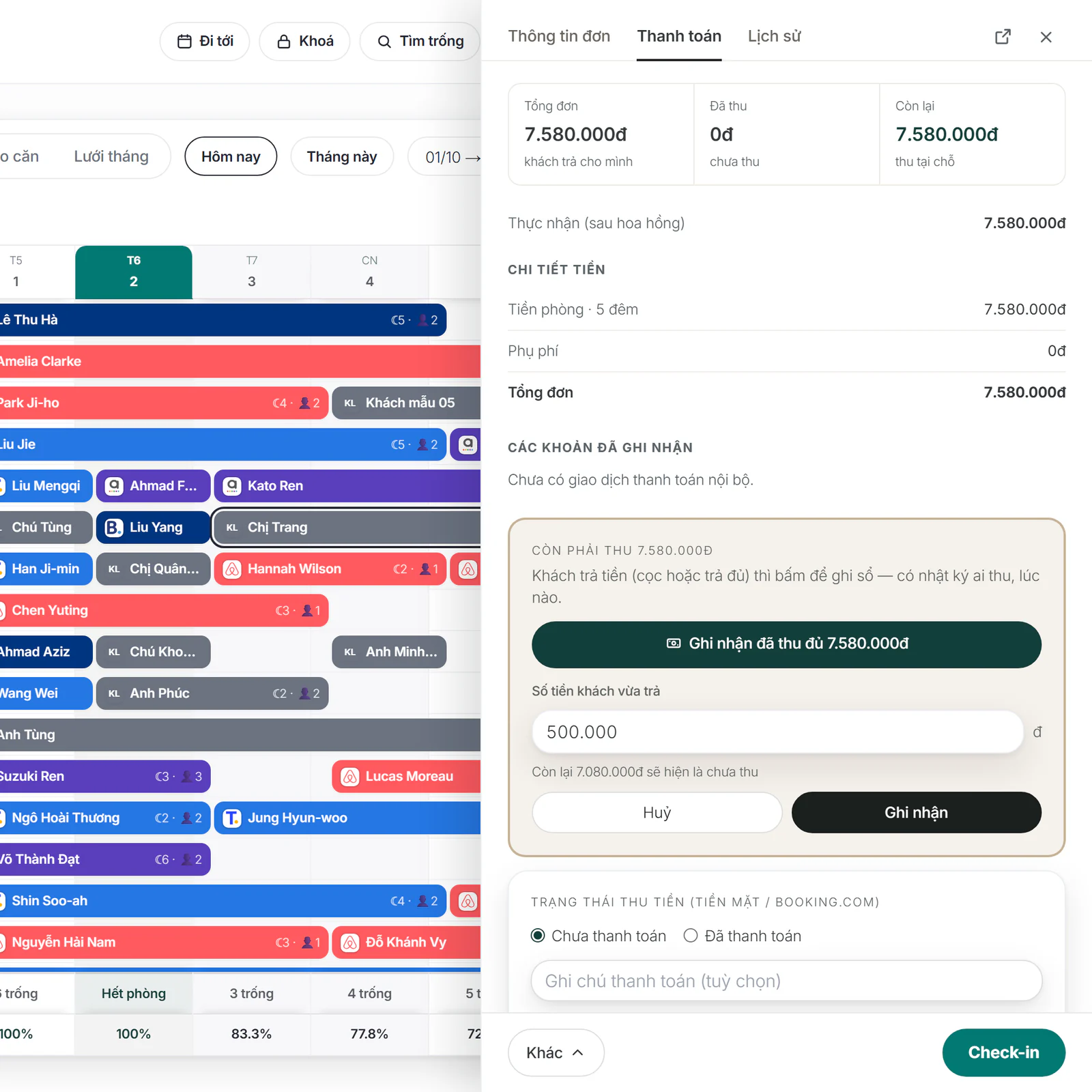
Khoản đầu tiên của đơn được ghi là tiền cọc, các khoản sau là tiền thu thêm. Nhập đúng bằng số còn lại thì đơn thành đã thu đủ. Khách trả hết một lần thì bấm Ghi nhận đã thu đủ …. Số nhập lớn hơn số còn lại sẽ bị từ chối.
Không cần mở chi tiết đơn: bấm vào đơn trên Lịch cũng có nút Khách cọc / trả một phần… ngay dưới nút xác nhận đã thu (thẻ đơn trên điện thoại, khối Tiền của tab Thông tin đơn trên máy tính). Cách nhập giống hệt các bước trên.
Doanh thu của đơn không đổi khi ghi tiền cọc; chỉ số Đã thu và Còn lại thay đổi.
4. Ghi người thu và ảnh chứng từ
Với đơn Booking.com và đơn tạo tay có nguồn Khách lẻ, Zalo hoặc Bán chéo, tab Thanh toán có khối Trạng thái thu tiền (tiền mặt / Booking.com).
- Chọn Đã thanh toán.
- Chọn Người thu trong danh sách nhân viên.
- Ghi chú nếu cần, rồi thêm ảnh ở phần Ảnh chứng từ thu tiền (ảnh biên nhận, ảnh chuyển khoản).
- Bấm Lưu trạng thái thu tiền. Chưa có ảnh chứng từ thì hệ thống hỏi lại trước khi lưu.
5. Phiếu nộp quỹ Từ gói Vận hành
Đơn vị dùng gói Vận hành trở lên gom tiền mặt đã thu vào phiếu nộp quỹ ở màn Sổ quỹ tiền mặt (mở bằng link sổ quỹ trong thẻ Tiền mặt chưa nộp quỹ ở Tài chính › Tổng quan). Đơn đã nằm trong phiếu nộp quỹ thì chi tiết đơn ghi Đơn đã nằm trong phiếu nộp quỹ - sửa ở phiếu nộp, và không đổi trạng thái thu ở đơn được nữa. Phiếu nộp quỹ chỉ gom đơn Booking.com và đơn tạo tay; tiền thu của đơn sàn trả tại cơ sở (vd Expedia) chưa vào phiếu.
6. Hoàn tiền (chỉ quản trị cao nhất)
Khối Hoàn tiền hiện ở tab Thanh toán khi đơn có khoản đã thu và chưa hoàn lần nào. Trên iPhone, khối này nằm trong bảng Thêm (nút ⋯ ở góc chi tiết đơn).
- Bấm Hoàn tiền…. Hệ thống hiện giao dịch sẽ hoàn và lưu ý nếu có.
- Bấm Tiếp tục.
- Đọc lần cuối rồi bấm Xác nhận hoàn tiền & huỷ booking.
7. Phí phạt huỷ (chỉ quản trị cao nhất)
Khách huỷ mà bạn vẫn thu được tiền phạt: mở đơn đã huỷ, tab Thanh toán, khối Phí phạt huỷ (ghi nhận doanh thu).
- Nhập số tiền phạt thật sự thu được.
- Bấm Ghi nhận phí (đã có phí thì nút ghi Cập nhật phí).
- Muốn gỡ, nhập 0 rồi lưu.
Bài liên quan
Bài này có giúp được bạn không?
Cảm ơn bạn đã cho biết.
Cảm ơn bạn. Đội Belldor hướng dẫn thêm qua Zalo hoặc thư:
Cần hỗ trợ thêm?
Đội Belldor trả lời qua Zalo hoặc thư hotro@belldor.com.