Xem chi tiết đơn và gửi phiếu xác nhận cho khách
Mọi gói
Mở chi tiết một đơn để xem khách, ngày ở, tiền và lịch sử thay đổi, ghi chú nội bộ, và gửi phiếu xác nhận đặt phòng cho khách.
Trong bài
Mọi việc trên một đơn đều làm ở chi tiết đơn. Mở bằng cách bấm thanh đơn trên Lịch, hoặc bấm một dòng ở màn Booking.
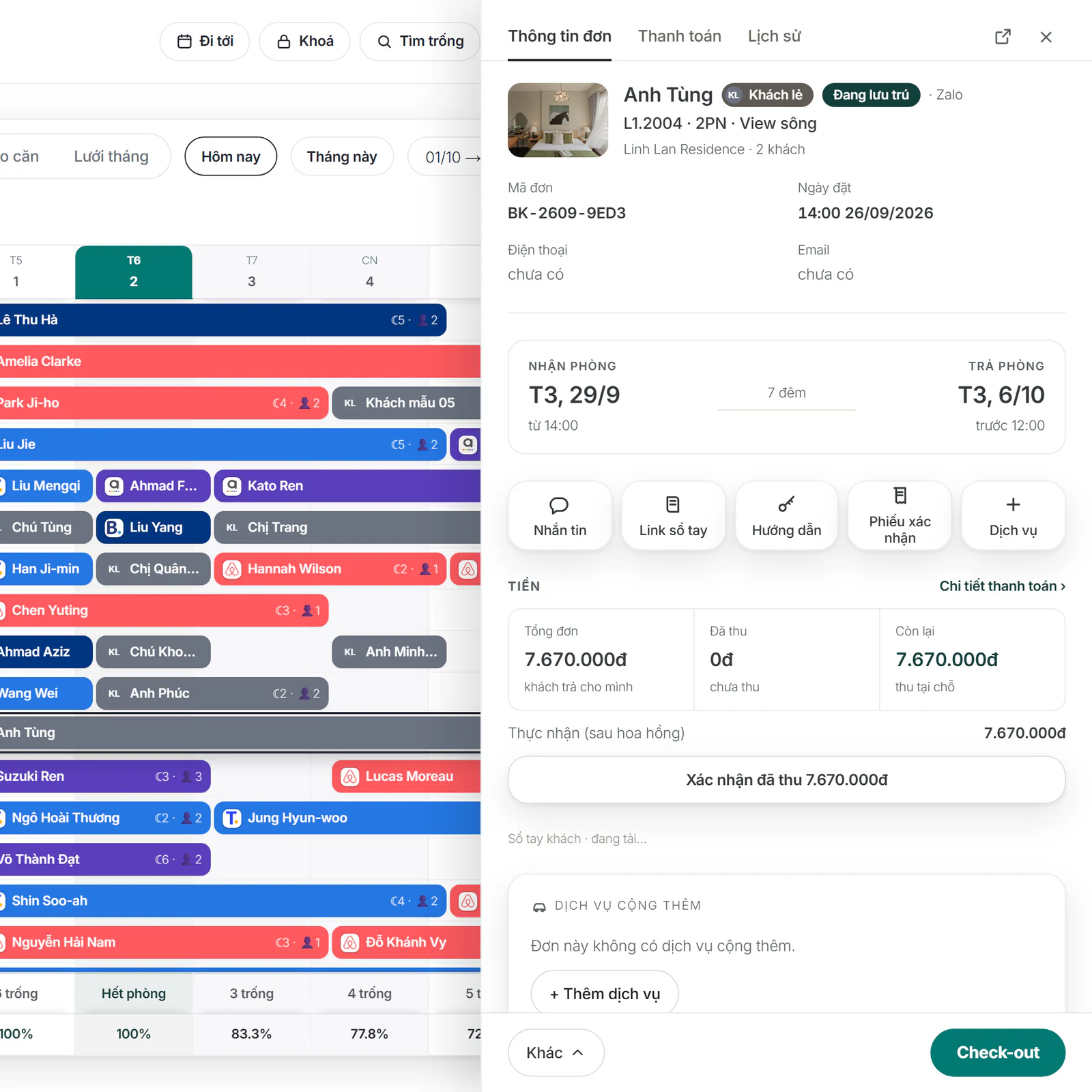
- Trên máy tính: chi tiết đơn mở thành ngăn bên phải, lịch hoặc danh sách vẫn nằm bên dưới.
- Trên iPhone: chi tiết đơn mở thành thẻ riêng.
1. Ngăn chi tiết đơn trên máy tính
Đầu ngăn có ba tab Thông tin đơn, Thanh toán, Lịch sử, cùng nút mở thành trang riêng và nút đóng (phím Esc).
Tab Thông tin đơn
- Khối đầu: căn, số khách, Mã đơn, Ngày đặt (giờ Việt Nam), Điện thoại và email của khách (bấm biểu tượng bên cạnh để sao chép).
- Đơn Agoda bán qua đối tác có thêm dòng vàng Tin Agoda của đơn này không về hộp thư - …: tin nhắn và tin tự động của đơn không đi qua Hộp thư. Nhắn khách trong Agoda Partner Portal, hoặc gọi khách nếu đơn có số điện thoại.
- Đơn sàn đã chuyển sang căn khác trên Lịch có thêm dòng Phân phòng tay - trên sàn đơn vẫn ghi phòng …. Xem Chuyển phòng hoặc dời ngày.
- Hai ô NHẬN PHÒNG và TRẢ PHÒNG. Đơn khách trả phòng sớm hoặc khách không đến có thêm một dòng ngay dưới, ghi ngày khách rời hoặc các đêm đã mở lại từ ngày nào.
- Hàng nút nhanh: Nhắn tin và Hướng dẫn mở hộp thư của đơn (đơn Agoda chưa có khung chat thì hệ thống mở khung email cho đơn, tuỳ cách kết nối của đơn vị bạn - xem Nhắn tin với khách Agoda và Trip.com), Link sổ tay gửi hoặc chép link sổ tay cho khách (ba nút này có từ gói Chuyên nghiệp, gói thấp hơn không hiện), Phiếu xác nhận, Dịch vụ (dịch vụ cộng thêm có từ gói Vận hành).
- Khối Tiền: Tổng đơn (đơn của sàn ghi Khách trả), Đã thu, Còn lại. Bấm Chi tiết thanh toán › để sang tab Thanh toán.
- Khối Ghi chú nội bộ ở cuối tab.
Tuỳ cách kết nối kênh bán của đơn vị bạn, đơn Booking.com có thêm khối Booking.com ngay dưới khối Tiền. Xem Báo Booking.com khi khách không đến hoặc thẻ không hợp lệ.
Chân ngăn có nút đổi trạng thái đơn (ví dụ Check-in), nút Khác cho các việc hiếm (trả phòng sớm, khách không đến, huỷ đơn) và nút Sửa đơn với đơn tạo tay. Xem Xác nhận, nhận phòng, trả phòng, trả sớm, khách không đến, huỷ đơn.
Tab Thanh toán
Tab này ghi Chi tiết tiền (tiền phòng, phụ phí hoặc phí dọn, giảm giá, dịch vụ, Tổng đơn) và Các khoản đã ghi nhận. Đơn khách trả qua sàn ghi rõ không có giao dịch nội bộ. Xem cách ghi nhận thu tiền ở Ghi nhận thu tiền, đặt cọc và hoàn tiền.
Tab Lịch sử
Tab Lịch sử là dòng thời gian của đơn: nhận phòng, trả phòng sớm, khách không đến, đổi căn, đổi ngày, sửa tên khách, sửa tiền, đánh dấu đã thu tiền… kèm người làm.
2. Ghi chú nội bộ
Ghi chú nội bộ dành cho nhân viên; khách không nhìn thấy.
- Gõ vào ô Ghi chú nội bộ.
- Dừng gõ là ô tự lưu. Góc ô ghi Đang lưu… rồi Đã lưu.
- Nếu thấy Lưu lỗi - gõ tiếp để thử lại, gõ thêm một ký tự để hệ thống lưu lại.
3. Gửi phiếu xác nhận cho khách
Phiếu xác nhận đặt phòng mang tên đơn vị của bạn, ghi mã đơn, khách, căn, ngày ở và tiền.
- Trên máy tính: ở hàng nút nhanh, bấm Phiếu xác nhận. Phiếu mở ở tab mới và tự bật hộp thoại in; chọn lưu thành PDF trong hộp thoại đó để có tệp gửi khách.
- Trên iPhone: ở chi tiết đơn, bấm Gửi phiếu. Máy tạo ảnh phiếu và mở khay chia sẻ; chọn Zalo hoặc ứng dụng nhắn tin để gửi khách.
Ghi chú bạn nhập lúc tạo đơn tay được in lên phiếu.
4. Chi tiết đơn trên iPhone
- Mở từ màn Booking: thẻ đơn có nút quay lại, hàng nút Nhắn tin, Hướng dẫn (hai nút này từ gói Chuyên nghiệp), Phiếu XN, Gửi phiếu, nút đổi trạng thái, và các khối Khách, Tiền, Ghi chú nội bộ.
- Cạnh số điện thoại có nút gọi và nút sao chép số. Đơn Agoda bán qua đối tác có thêm dòng vàng Tin Agoda của đơn này không về hộp thư trong khối Khách.
- Nút ⋯ ở góc mở bảng Thêm: xuất phiếu để in, Sửa đơn (đơn tạo tay) và các việc hiếm khác.
- Mở từ Lịch: chạm thanh đơn để mở thẻ đơn gọn, có sẵn các nút thu tiền, trả phòng sớm và khách không đến.
Bài liên quan
Bài này có giúp được bạn không?
Cảm ơn bạn đã cho biết.
Cảm ơn bạn. Đội Belldor hướng dẫn thêm qua Zalo hoặc thư:
Cần hỗ trợ thêm?
Đội Belldor trả lời qua Zalo hoặc thư hotro@belldor.com.