Tìm phòng trống và tạo đơn ngay
Mọi gói
Tra các căn còn trống trọn một khoảng ngày cho số khách cần ở, xem giá tạm tính, tạo đơn ngay hoặc sao chép thông tin gửi khách.
Trong bài
Khi khách hỏi "còn phòng không", bạn tra ngay các căn trống trọn khoảng ngày khách cần. Kết quả chỉ gồm căn đang vận hành, trống mọi đêm trong khoảng đó.
1. Tìm trên Lịch rồi tạo đơn
- Trên Lịch, bấm Tìm trống ở thanh công cụ (có cỡ màn hình nút ghi đủ Tìm phòng trống), có ở cả ba tab của Lịch. Trên máy tính và iPad để ngang, nút nằm ở thanh trên cùng của trang.
- Ở Ngày ở, chọn ngày nhận và ngày trả, bấm Xong.
- Ở Số khách, bấm − / + cho đúng số người.
- Danh sách Còn trống · N căn hiện ngay bên dưới: mỗi căn ghi khu, số phòng ngủ, số khách tối đa và giá web mỗi đêm kèm tổng.
- Bấm một căn. Form Tạo đơn đặt phòng mở với căn, ngày và số khách đã điền sẵn.
Điền nốt thông tin khách và tiền như bài Tạo đơn khách lẻ trên lịch.
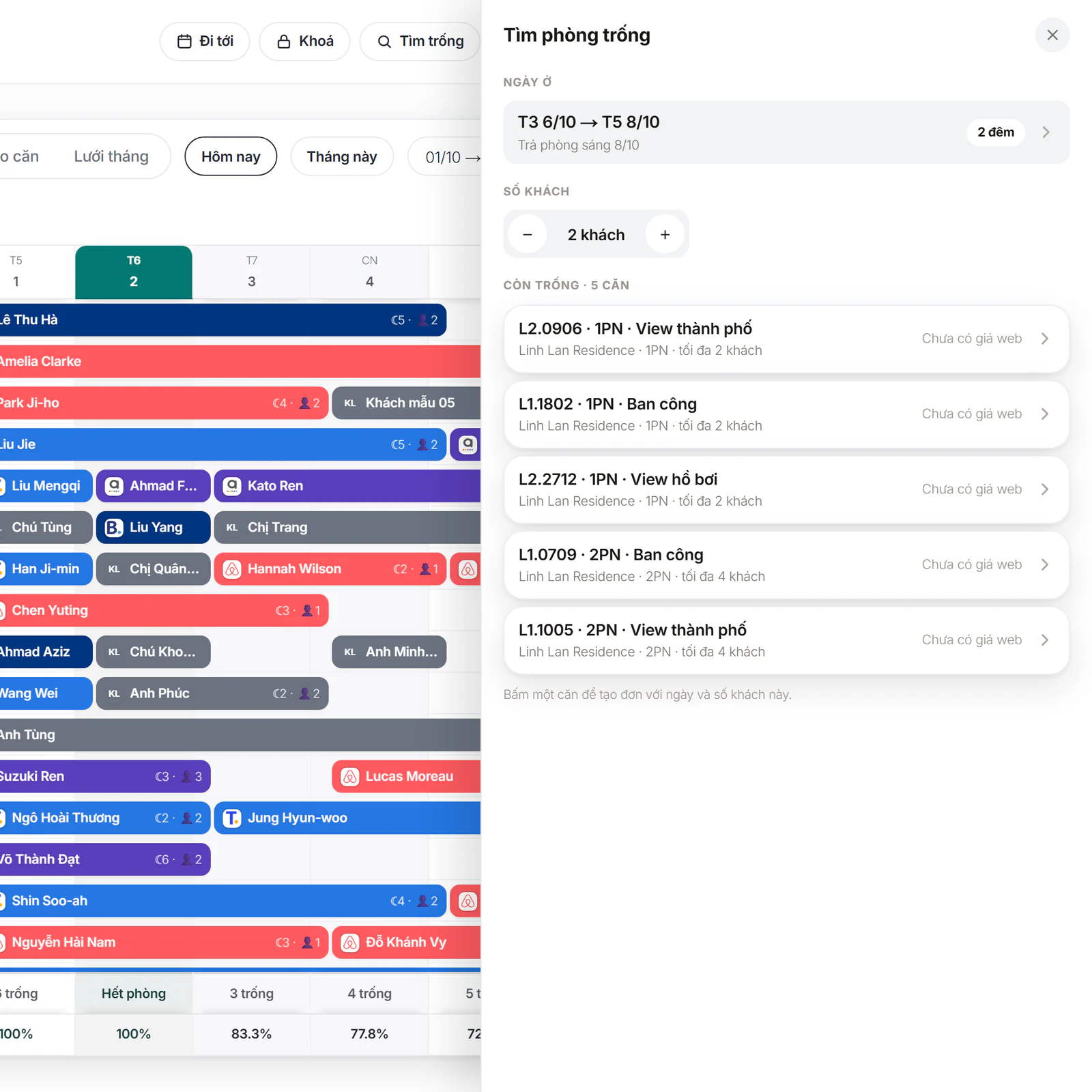
Giá hiện ra là giá web tạm tính, tổng đã gồm phí dọn. Căn ghi Chưa có giá web là căn chưa có giá cho khoảng ngày đó.
Không còn căn nào thì ngăn báo Không còn căn nào trống trọn khoảng này cho N khách. Thử bớt một đêm hoặc đổi ngày.
2. Tra và sao chép thông tin gửi khách
Màn Tra căn trống tiện khi cần lọc theo loại căn, khu vực và gửi báo giá cho khách.
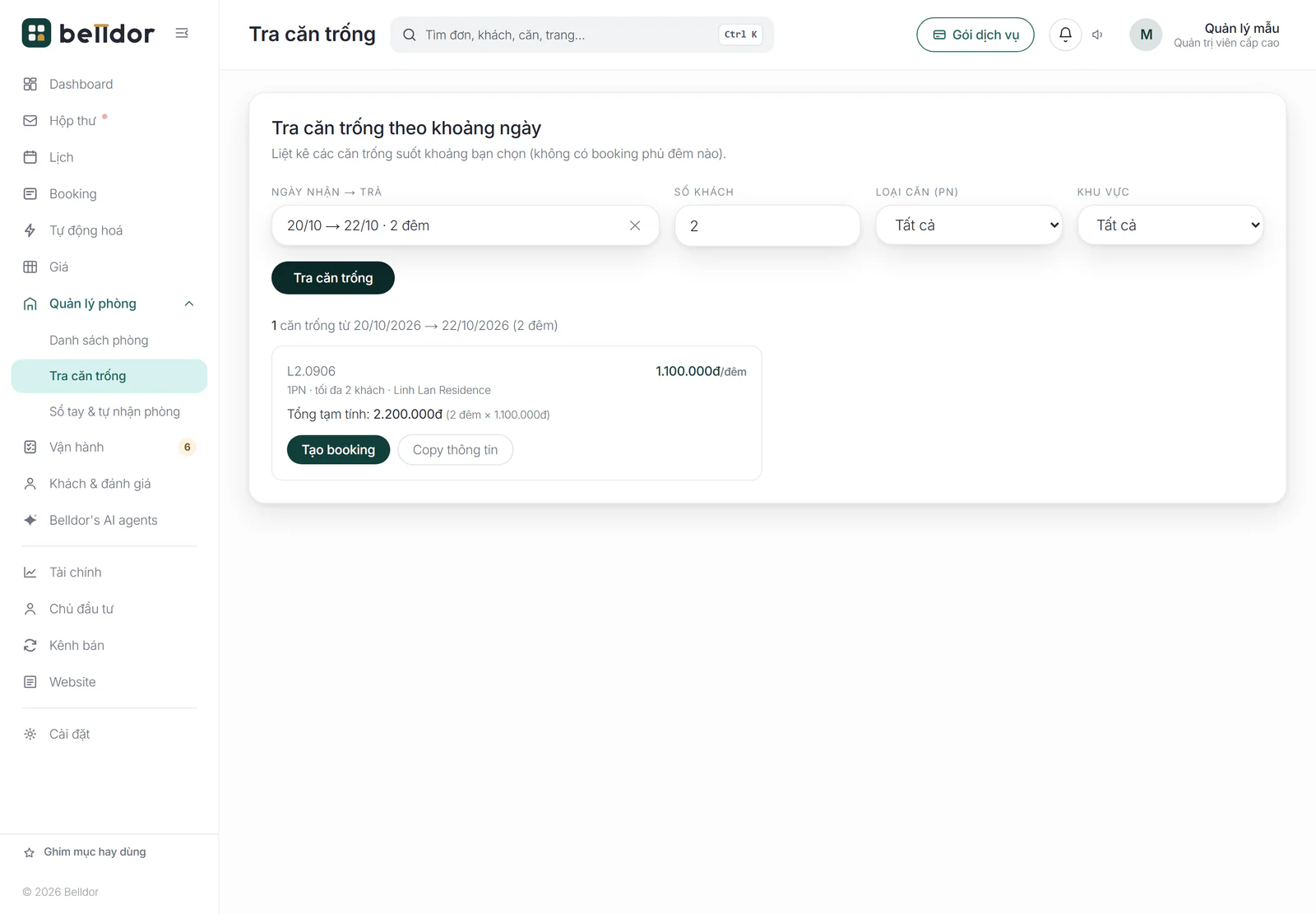
- Vào Quản lý phòng › Tra căn trống ở menu trái.
- Chọn khoảng ngày, nhập Số khách, chọn Loại căn (PN) và Khu vực nếu cần.
- Bấm Tra căn trống.
- Kết quả ghi số căn trống trong khoảng đã chọn. Mỗi căn có giá trung bình mỗi đêm và Tổng tạm tính.
- Bấm Copy thông tin ở căn muốn gửi. Nút đổi thành ✓ Đã copy; dán vào tin nhắn cho khách.
Nội dung sao chép gồm mã và tên căn, số phòng ngủ, số khách tối đa, ngày nhận → trả, số đêm, giá trung bình mỗi đêm và tiền phòng (cộng phí dọn nếu có).
3. Hết căn trống: tìm phương án dồn phòng
Khi màn Tra căn trống báo Không còn căn nào trống trọn khoảng …, hệ thống có thể gợi ý dời vài đơn chưa nhận phòng sang căn cùng loại đang trống, để giải phóng trọn một căn cho khách mới.
- Bấm Tìm phương án dồn phòng.
- Đọc từng phương án: mỗi dòng Chuyển ghi đơn nào dời từ căn nào sang căn nào. Phương án có đơn của sàn mang nhãn ⚠ có đơn OTA - khó báo khách.
- Quản trị cao nhất bấm Áp dụng phương án này, rồi Xác nhận dồn phòng.
Hệ thống dời lần lượt từng đơn như khi kéo đổi căn trên Lịch và cập nhật lịch trống trên kênh bán. Hệ thống không tự nhắn khách: đơn đã dời được đánh dấu cần báo khách, bạn liên hệ khách và gửi lại email xác nhận. Tuỳ cách kết nối của đơn vị bạn, với đơn của sàn, xác nhận của khách trên sàn vẫn ghi phòng cũ, nên càng phải báo khách căn mới.
Nếu một bước không dời được, hệ thống dừng ở bước đó: đơn đã dời giữ căn mới, đơn chưa chạy giữ căn cũ. Xử lý tiếp trên Lịch.
Bài này có giúp được bạn không?
Cảm ơn bạn đã cho biết.
Cảm ơn bạn. Đội Belldor hướng dẫn thêm qua Zalo hoặc thư:
Cần hỗ trợ thêm?
Đội Belldor trả lời qua Zalo hoặc thư hotro@belldor.com.